 KI
KI WLAN bricht ständig ab: Ursachen finden und Verbindung stabilisieren
Inhaltsverzeichnis
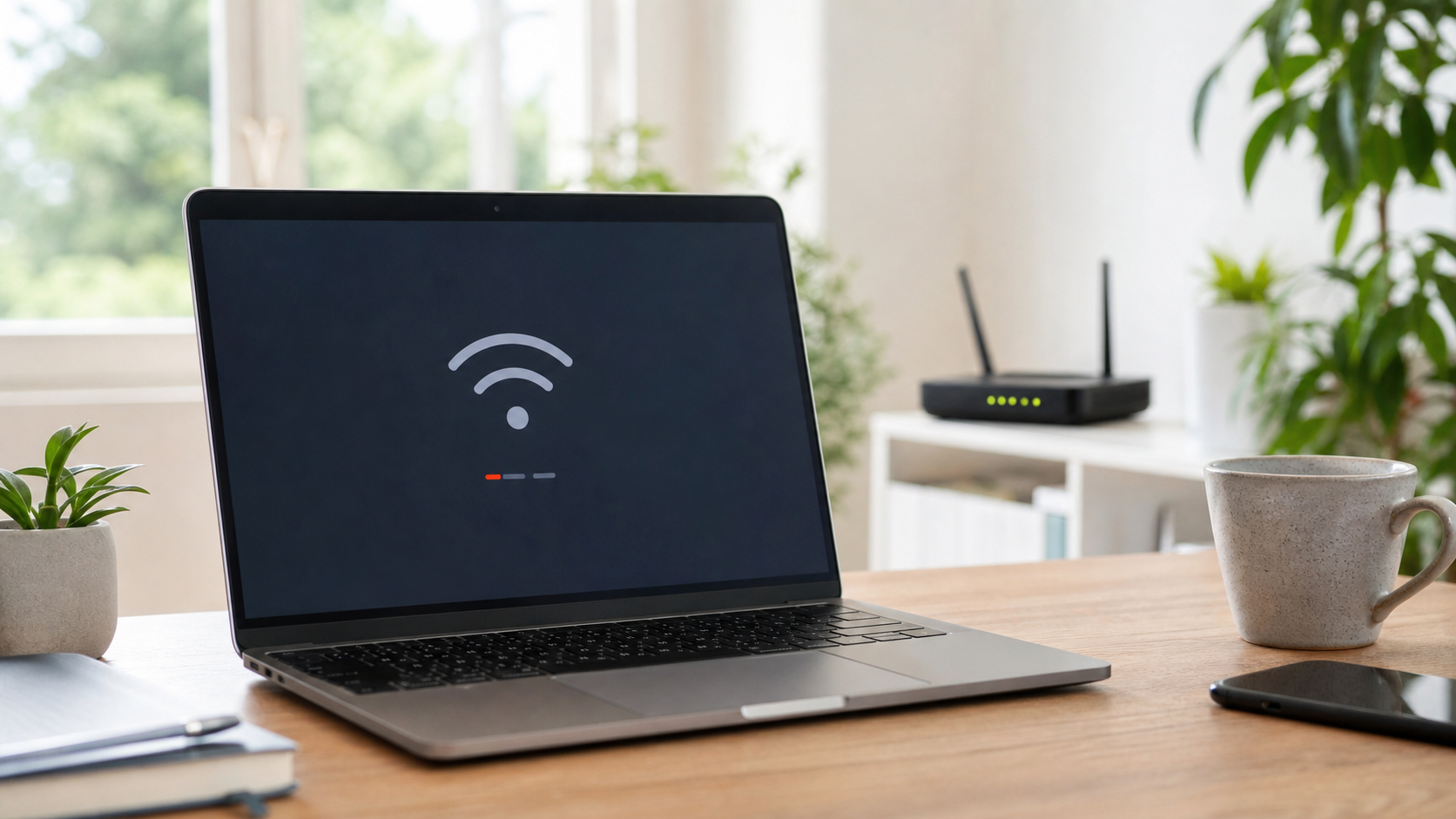
Wenn das WLAN immer wieder für einige Sekunden oder Minuten verschwindet, werden Videokonferenzen unterbrochen, Webseiten laden nicht weiter und Downloads beginnen von vorn. Das Problem kann am Router, am Standort, an Funkstörungen oder nur an einem einzelnen PC liegen. Deshalb ist es wichtig, nicht sofort wahllos Einstellungen zu ändern. Mit einer kurzen Eingrenzung findest du zuerst heraus, wo die Verbindung abreißt, und arbeitest anschließend die passenden Schritte in einer sicheren Reihenfolge ab.
Wenn du nicht weiterkommst oder der PC für Arbeit oder Schule wichtig ist, kannst du direkt ein Ticket erstellen.
Schnelle Diagnose
- Andere Geräte vergleichen: Bricht das WLAN gleichzeitig am Smartphone und am Laptop ab, liegt die Ursache eher am Router, am Internetanschluss oder an einer Funkstörung. Betrifft es nur einen PC, solltest du dort beginnen.
- Abstand testen: Nutze den betroffenen PC zehn Minuten lang in der Nähe des Routers. Bleibt die Verbindung dort stabil, sprechen Reichweite, Wände oder Störquellen gegen einen Defekt des Computers.
- Statusleuchten beobachten: Erlöschen oder blinken Internet- und WLAN-Leuchten am Router während des Abbruchs anders als sonst, notiere Zeitpunkt und Dauer. Diese Angaben helfen dem Anbieter oder Support.
- LAN als Gegenprobe: Falls möglich, verbinde einen Computer vorübergehend per Netzwerkkabel. Bleibt die Kabelverbindung stabil, während WLAN ausfällt, ist der Internetanschluss wahrscheinlich in Ordnung.
- Muster erkennen: Prüfe, ob die Abbrüche nur in einem Raum, zu bestimmten Uhrzeiten oder bei laufender Mikrowelle, einem Funktelefon oder vielen aktiven Geräten auftreten.
 KI
KI
Häufige Ursachen für WLAN-Abbrüche
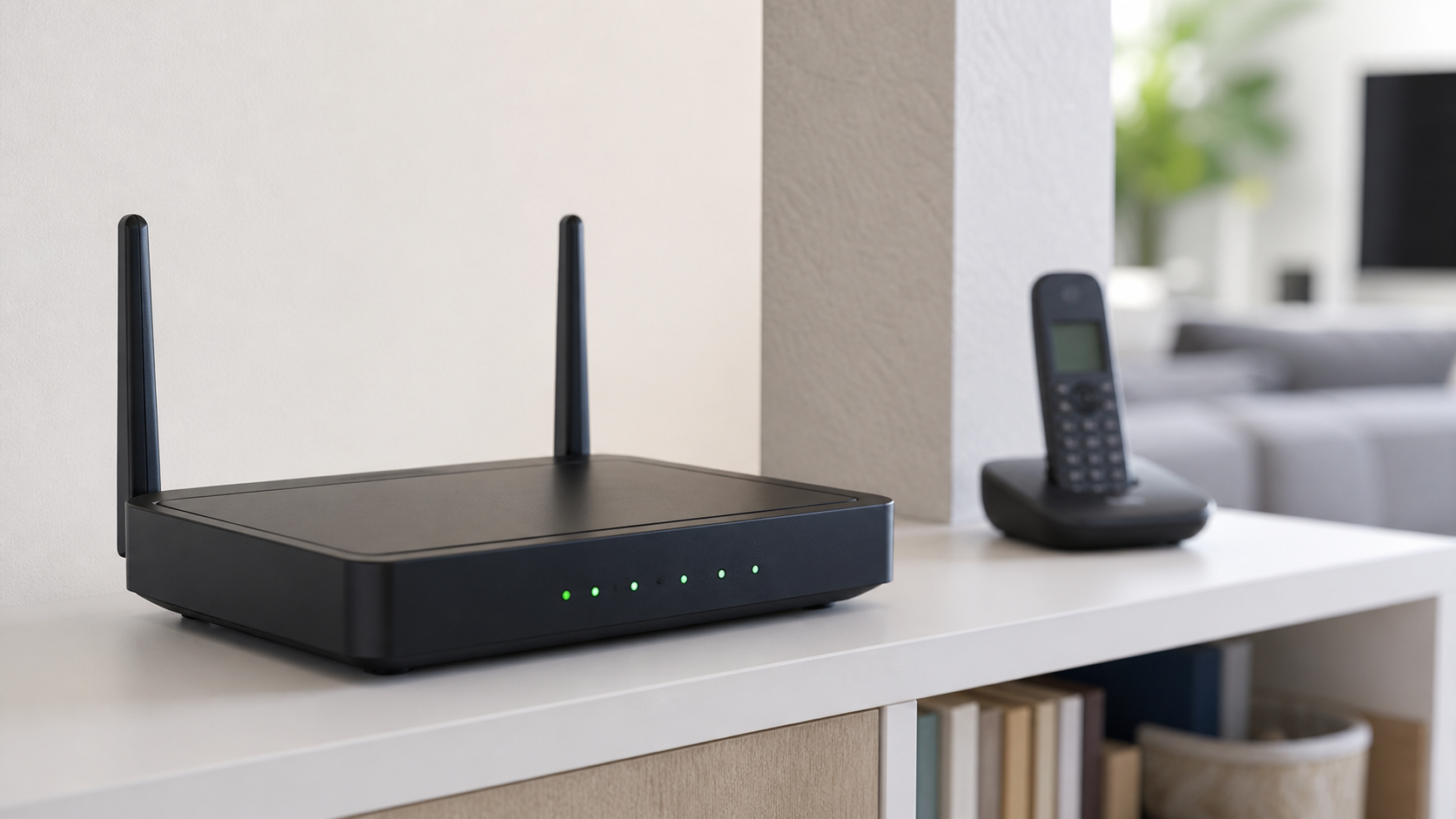
WLAN nutzt Funkwellen. Dicke Wände, Stahlbeton, Fußbodenheizungen, große Metallflächen und ungünstig platzierte Möbel können das Signal deutlich schwächen. Ein Router im geschlossenen Schrank oder direkt hinter dem Fernseher erreicht andere Räume oft schlechter. Auch benachbarte WLAN-Netze teilen sich die verfügbaren Funkkanäle. Besonders in Mehrfamilienhäusern kann die Auslastung am Abend steigen.
Weitere Störquellen sind ältere Funktelefone, Bluetooth-Geräte und bestimmte Haushaltsgeräte. Das bedeutet nicht, dass diese Geräte grundsätzlich defekt sind. Häufig genügt mehr Abstand. Außerdem unterscheiden sich die Funkbänder: 5 GHz bietet meist mehr Geschwindigkeit, hat aber eine geringere Reichweite durch Wände. 2,4 GHz reicht weiter, ist jedoch häufiger belegt. Ein automatischer Wechsel zwischen beiden Bändern kann bei manchen Kombinationen aus Router und WLAN-Adapter kurze Unterbrechungen verursachen.
Wenn nur ein Computer betroffen ist, kommen ein beschädigtes gespeichertes WLAN-Profil, ein fehlerhafter oder ungeeigneter Treiber sowie Energiesparfunktionen des WLAN-Adapters infrage. Bei allen Geräten können dagegen ein überlasteter Router, veraltete Router-Software, ein lockeres Anschlusskabel oder eine Störung beim Internetanbieter verantwortlich sein.
Schritt-für-Schritt-Lösung
- Abbruch dokumentieren. Notiere Uhrzeit, Dauer, Raum und betroffene Geräte. Öffne während eines Abbruchs nicht sofort alle Einstellungen. Prüfe zuerst, ob das WLAN-Symbol verschwindet, eine Verbindung ohne Internet angezeigt wird oder nur eine einzelne Anwendung hängt. Eine einzelne gestörte Webseite ist noch kein WLAN-Ausfall.
- Router kontrolliert neu starten. Ziehe den Netzstecker des Routers, warte etwa 30 Sekunden und schließe ihn wieder an. Ziehe keine Glasfaser-, DSL- oder Antennenkabel ab, wenn du ihre Funktion nicht sicher kennst. Der Start kann mehrere Minuten dauern. Teste danach eine Weile, statt den Router mehrfach direkt hintereinander neu zu starten.
- Standort verbessern. Stelle den Router frei, erhöht und möglichst zentral auf. Halte Abstand zu Metallflächen, dicken Wänden, Funktelefonen und großen Elektrogeräten. Decke Lüftungsöffnungen nicht ab. Eine Standortänderung um einen halben Meter kann bereits helfen. Verlege das Gerät aber nicht eigenständig, wenn dafür empfindliche Anschlussleitungen stark gebogen werden müssten.
- Reichweite gezielt prüfen. Teste den PC zunächst direkt beim Router und danach am üblichen Platz. Ist nur der entfernte Standort problematisch, hilft ein besserer Routerplatz oft mehr als eine Änderung am Computer. In größeren Wohnungen kann ein passend platziertes Mesh-System sinnvoll sein. Ein Repeater sollte nicht dort stehen, wo das Signal bereits fast verschwunden ist, sondern ungefähr zwischen Router und Problemzone.
- WLAN am PC neu verbinden. Öffne unter Windows 11 Einstellungen > Netzwerk und Internet > WLAN > Bekannte Netzwerke verwalten. Wähle dein eigenes Netzwerk und klicke auf Nicht speichern. Verbinde dich anschließend neu und gib das WLAN-Passwort sorgfältig ein. Dadurch wird nur das gespeicherte Profil dieses Netzwerks erneuert.
- Zwischen 2,4 und 5 GHz vergleichen. Zeigt dein Router getrennte Namen für beide Funkbänder, teste jedes Band einzeln. In größerer Entfernung ist 2,4 GHz oft stabiler, in Routernähe kann 5 GHz besser funktionieren. Haben beide Bänder denselben Namen, ändere nicht vorschnell die Router-Konfiguration. Prüfe zunächst die Anleitung des Anbieters oder lass dir dabei helfen.
- Energiesparen des WLAN-Adapters prüfen. Klicke mit der rechten Maustaste auf Start und öffne den Geräte-Manager. Unter Netzwerkadapter wählst du den WLAN-Adapter, öffnest seine Eigenschaften und suchst die Registerkarte Energieverwaltung. Falls vorhanden, entferne testweise den Haken bei der Option, mit der der Computer das Gerät zum Energiesparen ausschalten darf. Notiere die ursprüngliche Einstellung, damit du sie bei Bedarf zurücksetzen kannst.
- Sichere Updates installieren. Prüfe unter Windows 11 in Einstellungen > Windows Update auf reguläre Updates und starte den PC anschließend neu. Einen speziellen WLAN-Treiber solltest du nur über Windows Update oder die offizielle Supportseite des PC- beziehungsweise Adapter-Herstellers beziehen. Installiere keine Treiber aus Download-Portalen und keine Programme, die angeblich automatisch alle Treiber reparieren.
- Router-Software und Anschluss prüfen. Melde dich nur über die bekannte lokale Router-Adresse oder die offizielle App deines Anbieters an. Prüfe, ob ein reguläres Firmware-Update angeboten wird und ob automatische Updates aktiv sind. Kontrolliere, ob Strom- und Anschlusskabel fest sitzen. Ändere nicht gleichzeitig Funkkanal, Verschlüsselung und Zugangsdaten, sonst lässt sich die Wirkung nicht mehr zuordnen.
- Anbieter-Störung ausschließen. Wenn alle Geräte gleichzeitig ausfallen und auch eine LAN-Verbindung betroffen ist, prüfe die offizielle Störungsseite oder kontaktiere deinen Internetanbieter. Nenne die notierten Uhrzeiten und den Zustand der Router-Leuchten. So kann der Anbieter Leitungsabbrüche im Protokoll besser zuordnen.
Was du besser nicht tun solltest
- Keinen Werksreset auf Verdacht: Dabei können Zugangsdaten, Telefonie, individuelle Netzwerknamen und andere Einstellungen verloren gehen. Ein Werksreset ist nur sinnvoll, wenn die Zugangsdaten gesichert sind und ein konkreter Grund vorliegt.
- Nicht alle Optionen gleichzeitig ändern: Wenn du Kanal, Funkband, Treiber und Routerstandort auf einmal änderst, weißt du hinterher nicht, was geholfen oder ein neues Problem verursacht hat.
- Keine unbekannten Optimierungsprogramme: Solche Tools ändern teilweise Treiber, Dienste und Netzwerkeinstellungen ohne nachvollziehbare Dokumentation. Das kann die Fehlersuche erschweren.
- Router nicht überhitzen lassen: Stelle ihn nicht auf eine Heizung, decke ihn nicht ab und verwende nur das passende Netzteil. Ungewöhnliche Hitze, Geruch oder Verfärbungen sind Warnzeichen.
- Keine Sicherheitsstandards abschalten: Eine schwächere WLAN-Verschlüsselung ist keine vernünftige Lösung für Verbindungsabbrüche. Ältere Geräte, die moderne Sicherheit nicht unterstützen, sollten getrennt geprüft oder ersetzt werden.
Wann professionelle Hilfe sinnvoll ist
Unterstützung ist sinnvoll, wenn die Abbrüche trotz Router-Neustart, Standorttest und neuem WLAN-Profil bleiben, wenn nur ein wichtiger Arbeits-PC betroffen ist oder wenn du nicht sicher erkennst, welcher Netzwerkadapter gemeint ist. Ein Support kann anhand von Screenshots, Gerätebezeichnungen und Zeitpunkten gezielt prüfen, ob Treiber, Energiesparen, Funkband oder Router-Konfiguration die Ursache sind.
Kontaktiere den Internetanbieter, wenn mehrere Geräte gleichzeitig ausfallen, die Internetleuchte am Router wiederholt erlischt oder auch die Verbindung per Netzwerkkabel unterbrochen wird. Trenne den Router sofort vom Strom und nutze ihn nicht weiter, wenn das Netzteil knistert, verschmort riecht, sichtbar beschädigt ist oder außergewöhnlich heiß wird.
FAQ
Warum bricht das WLAN nur in einem Zimmer ab?
Meist erreicht das Funksignal diesen Bereich zu schwach oder wird durch Wände, Metallflächen und andere Geräte gedämpft. Ein Test in Routernähe zeigt schnell, ob Reichweite die Ursache ist. Ein zentralerer Routerstandort ist dann der erste sinnvolle Schritt.
Warum sind die Abbrüche abends häufiger?
Abends nutzen oft mehr Haushalte und mehr Geräte dieselben Funkbereiche. Dadurch kann die Belegung steigen. Es kann aber auch der Internetanschluss ausgelastet sein. Vergleiche WLAN und LAN und notiere genaue Zeiten, bevor du Einstellungen änderst.
Sollte ich 2,4 GHz oder 5 GHz verwenden?
2,4 GHz reicht meist weiter durch Wände, während 5 GHz in Routernähe oft schneller und weniger belegt ist. Welches Band stabiler ist, hängt von Wohnung, Router und Endgerät ab. Ein zeitlich begrenzter Vergleich ist aussagekräftiger als eine pauschale Empfehlung.
Hilft ein WLAN-Repeater immer?
Nein. Ein Repeater kann nur ein Signal weitergeben, das an seinem Standort noch zuverlässig ankommt. Steht er zu weit vom Router entfernt, wiederholt er eine schwache Verbindung. Für größere oder verwinkelte Wohnungen kann ein gut geplantes Mesh-System geeigneter sein.
Ist ein täglicher Router-Neustart normal?
Nein. Ein einzelner Neustart ist ein sinnvoller Test, regelmäßige notwendige Neustarts sprechen aber für ein anhaltendes Problem. Prüfe Firmware, Wärme, Netzteil und Anschluss und wende dich bei wiederkehrenden Ausfällen an den Anbieter oder Support.
Kann ein falscher Treiber WLAN-Abbrüche verursachen?
Ja, besonders wenn nur ein PC betroffen ist oder das Problem nach einem Update begann. Verwende ausschließlich reguläre Updates oder den offiziellen Hersteller-Support. Ein zufälliger Treiber aus einem Download-Portal kann Stabilität und Sicherheit verschlechtern.
Wenn du Unterstützung brauchst, kannst du hier ein Ticket erstellen.
Sie dürfen Kommentare lesen, aber nicht schreiben.


