 KI
KI Programm startet nicht unter Windows 11: Ursachen und sichere Lösungen
Inhaltsverzeichnis
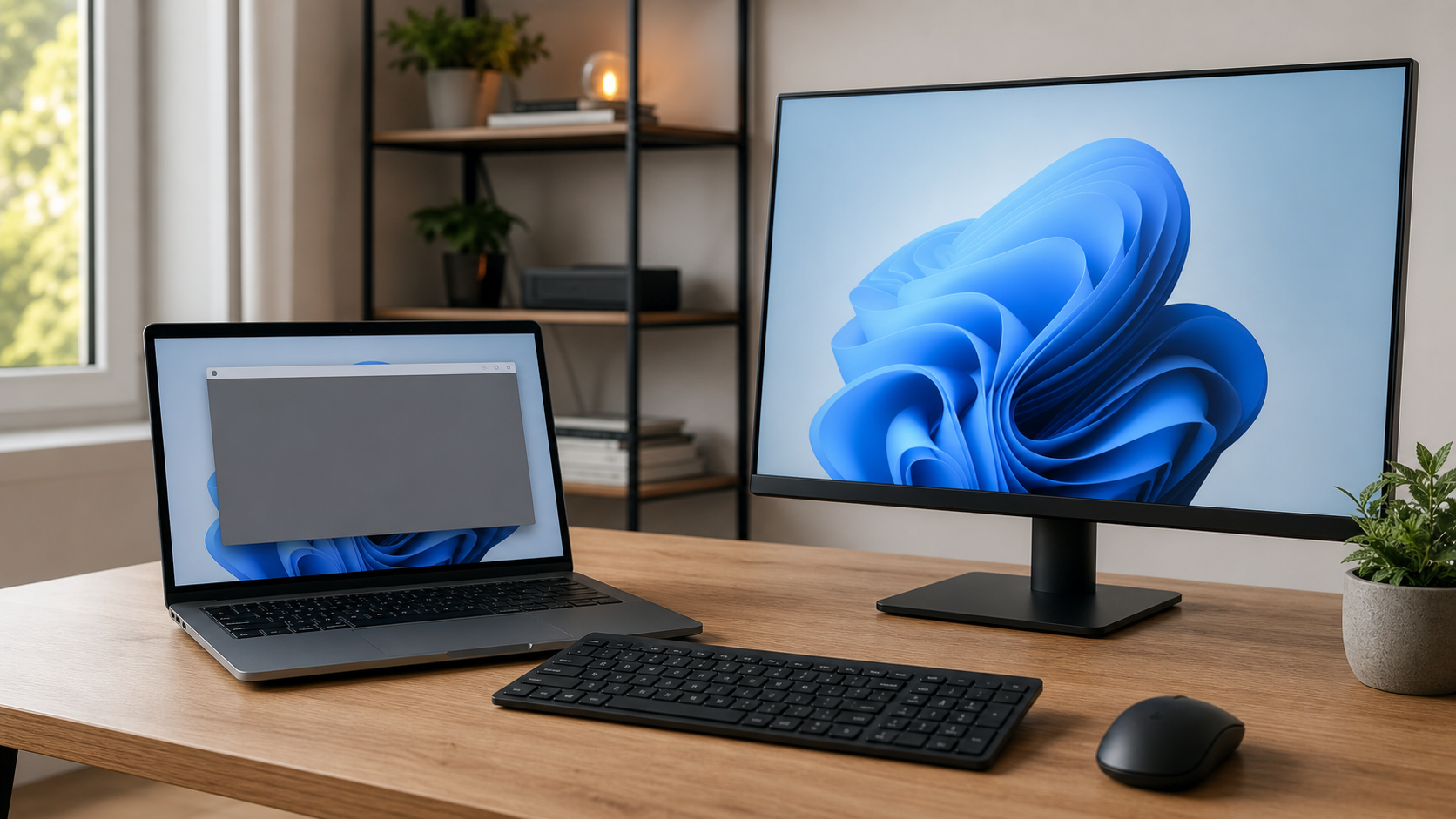
Ein Programm startet nicht, obwohl es gestern noch funktioniert hat? Unter Windows 11 kann sich eine Anwendung nach einem Update, einem Absturz oder einer beschädigten Einstellung plötzlich nicht mehr öffnen. Manchmal erscheint kurz ein Fenster und verschwindet wieder, manchmal passiert nach dem Doppelklick scheinbar gar nichts. Die folgenden Schritte helfen dir, die Ursache systematisch einzugrenzen, ohne vorschnell Programme oder persönliche Daten zu löschen.
Wenn du nicht weiterkommst oder der PC für Arbeit oder Schule wichtig ist, kannst du direkt ein Ticket erstellen. Notiere dabei den Programmnamen, sichtbare Fehlermeldungen und seit wann das Problem besteht.
Schnelle Diagnose
- Nur eine Anwendung betroffen? Öffne zwei andere Programme. Funktionieren sie, liegt die Ursache wahrscheinlich bei der betroffenen Anwendung und nicht am gesamten PC.
- Fenster nur unsichtbar? Prüfe die Taskleiste und drücke einmal Alt + Tab. Ein Programm kann außerhalb des sichtbaren Bildschirmbereichs geöffnet sein.
- Prozess bereits aktiv? Öffne mit Strg + Umschalt + Esc den Task-Manager und suche unter „Prozesse“ nach der Anwendung.
- Fehlermeldung vorhanden? Fotografiere oder notiere den genauen Wortlaut und einen Fehlercode. Diese Information ist für die weitere Diagnose wichtiger als ein allgemeines „geht nicht“.
- Problem nach einer Änderung? Überlege, ob unmittelbar davor ein Programm-Update, ein Windows-Update, ein neuer Virenscanner oder eine Treiberinstallation stattgefunden hat.
 KI
KI
Häufige Ursachen
Wenn eine Anwendung nicht öffnet, ist sie nicht automatisch vollständig defekt. Häufig läuft ein früher gestarteter Prozess noch im Hintergrund und blockiert einen zweiten Start. Auch eine beschädigte Konfigurationsdatei, ein unvollständiges Update oder fehlende Zugriffsrechte können den Start verhindern. Bei älteren Programmen können zudem nicht mehr passende Programmkomponenten oder Treiber eine Rolle spielen.
Weitere mögliche Ursachen sind zu wenig freier Speicherplatz, eine Sicherheitssoftware, die eine Datei in Quarantäne verschoben hat, oder ein beschädigtes Benutzerprofil. Starten mehrere Programme nicht und reagiert auch Windows langsam, sollte zusätzlich der Zustand des Systems und des Datenträgers geprüft werden. Eine einzelne defekte Verknüpfung ist dagegen harmlos: Das eigentliche Programm kann weiterhin vorhanden und funktionsfähig sein.
Schritt-für-Schritt-Lösung
- PC einmal vollständig neu starten. Wähle im Startmenü „Ein/Aus“ und dann „Neu starten“. Herunterfahren und späteres Einschalten ist nicht immer gleichwertig, weil Windows bestimmte Systeminformationen zwischenspeichern kann. Speichere vorher geöffnete Dokumente. Nach dem Neustart öffnest du zunächst nur das betroffene Programm.
- Hängenden Prozess beenden. Öffne den Task-Manager mit Strg + Umschalt + Esc. Suche den Programmnamen, markiere den Eintrag und wähle „Task beenden“. Beende nur Prozesse, die du eindeutig der betroffenen Anwendung zuordnen kannst. Starte das Programm anschließend erneut. Taucht der Prozess kurz auf und verschwindet sofort, spricht das eher für beschädigte Dateien oder eine fehlerhafte Einstellung.
- Programm über das Startmenü öffnen. Drücke die Windows-Taste, tippe den Programmnamen ein und starte den Treffer. Funktioniert das, war möglicherweise nur die Desktop-Verknüpfung defekt. Du kannst die alte Verknüpfung löschen und über den Programmeintrag eine neue anlegen. Lösche dabei nicht den Installationsordner.
- Updates für die Anwendung prüfen. Falls das Programm eine eigene Update-Funktion besitzt, öffne sie über das Startmenü oder die Herstelleranwendung. Bei Apps aus dem Microsoft Store öffnest du den Store, gehst zur Bibliothek und suchst nach Updates. Lade Installationsdateien ausschließlich von der offiziellen Herstellerseite oder aus dem Store. Download-Portale mit zusätzlichen Installationsprogrammen sind unnötig und können unerwünschte Software mitbringen.
- Windows 11 aktualisieren. Öffne „Einstellungen“, „Windows Update“ und „Nach Updates suchen“. Installiere angebotene reguläre Updates und starte den PC anschließend neu. Optionale Treiber solltest du nicht wahllos installieren. Sie sind nur sinnvoll, wenn sie zum betroffenen Gerät oder zur Anwendung passen und ein konkretes Problem lösen.
- App reparieren oder zurücksetzen. Öffne „Einstellungen“, „Apps“, „Installierte Apps“. Klicke beim betroffenen Eintrag auf die drei Punkte und dann auf „Erweiterte Optionen“, sofern dieser Punkt angeboten wird. Verwende zuerst „Reparieren“. Dabei sollen persönliche App-Daten erhalten bleiben. „Zurücksetzen“ ist der nächste Schritt, kann aber lokale Einstellungen, Anmeldungen oder gespeicherte App-Daten entfernen. Sichere wichtige Daten vorher.
- Testweise als Administrator starten. Klicke im Startmenü mit der rechten Maustaste auf die Anwendung und wähle „Als Administrator ausführen“, sofern verfügbar. Bestätige die Sicherheitsabfrage nur, wenn du das Programm kennst und aus einer vertrauenswürdigen Quelle installiert hast. Funktioniert es nur so, liegt wahrscheinlich ein Rechteproblem vor. Dauerhafte Administratorrechte sind keine gute Standardlösung und sollten gezielt geprüft werden.
- Sicherheitsverlauf kontrollieren. Öffne „Windows-Sicherheit“, dann „Viren- & Bedrohungsschutz“ und den „Schutzverlauf“. Prüfe, ob eine zum Programm gehörende Datei blockiert oder in Quarantäne verschoben wurde. Stelle Dateien nicht allein aufgrund ihres Namens wieder her. Vergewissere dich zuerst, dass Programm und Datei echt sind. Deaktiviere den Virenschutz nicht pauschal.
- Freien Speicherplatz prüfen. Öffne den Datei-Explorer und wähle „Dieser PC“. Auf Laufwerk C sollten möglichst mehrere Gigabyte frei sein, damit Updates und temporäre Dateien angelegt werden können. Entferne zuerst nicht mehr benötigte Downloads oder nutze unter „Einstellungen“, „System“, „Speicher“ die integrierten Bereinigungsvorschläge. Verwende keine aggressiven Registry-Reiniger.
- Mit einem anderen Benutzerkonto testen. Falls ein zweites lokales Konto vorhanden ist, melde dich dort an und starte das Programm. Funktioniert es dort, sind wahrscheinlich Einstellungen im ursprünglichen Benutzerprofil beschädigt. Dieser Test grenzt die Ursache ein; er bedeutet nicht, dass du das alte Konto sofort löschen solltest.
- Programm sauber neu installieren. Sichere zuerst Projekte, Vorlagen, lokale Archive, Spielstände oder andere Programmdaten. Prüfe außerdem, ob du Zugangsdaten oder einen Lizenzschlüssel benötigst. Deinstalliere die Anwendung unter „Einstellungen“, „Apps“, „Installierte Apps“, starte den PC neu und installiere die aktuelle Version aus einer offiziellen Quelle. Lösche übrig gebliebene Ordner nur, wenn du sicher weißt, dass sie keine persönlichen Daten enthalten.
Wenn weiterhin nichts passiert
Öffnet sich das Programm nach der Neuinstallation weiterhin nicht, kann die Windows-Ereignisanzeige zusätzliche Hinweise liefern. Klicke mit der rechten Maustaste auf Start, öffne die „Ereignisanzeige“ und prüfe unter „Windows-Protokolle“ den Bereich „Anwendung“ zum genauen Zeitpunkt des fehlgeschlagenen Starts. Achte auf den Namen der fehlerhaften Anwendung oder eines fehlerhaften Moduls. Ändere dort nichts; die Anzeige dient zunächst nur zum Lesen und Dokumentieren.
Bei Systemdateifehlern kann eine fachkundige Prüfung mit den integrierten Windows-Werkzeugen sinnvoll sein. Befehle aus beliebigen Internetforen solltest du jedoch nicht ungeprüft mit Administratorrechten ausführen. Besonders Änderungen an der Registry, das manuelle Ersetzen von DLL-Dateien und sogenannte DLL-Downloadseiten bergen ein erhebliches Risiko.
Was du besser nicht tun solltest
- Lade keine einzelnen DLL-Dateien von unbekannten Webseiten herunter. Solche Dateien können unpassend, manipuliert oder mit Schadsoftware versehen sein.
- Schalte Firewall oder Virenschutz nicht dauerhaft aus, nur damit ein Programm startet. Prüfe stattdessen den Schutzverlauf und gezielte Freigaben.
- Lösche nicht den kompletten Programmordner, bevor du geklärt hast, wo Projekte, E-Mails, Datenbanken oder Einstellungen gespeichert sind.
- Verwende keine Registry-Reiniger oder automatische „PC-Reparatur“-Tools, die viele angebliche Fehler melden und eine Zahlung verlangen.
- Installiere nicht mehrere unterschiedliche Versionen übereinander. Das kann Programmdateien und Einstellungen weiter vermischen.
Warnzeichen für ein größeres Problem
Professionelle Hilfe ist sinnvoll, wenn nicht nur eine Anwendung, sondern mehrere Programme, die Einstellungen oder der Datei-Explorer nicht mehr starten. Auch wiederkehrende Abstürze, ungewöhnliche Laufwerksgeräusche, plötzlich verschwundene Dateien oder Sicherheitswarnungen sollten ernst genommen werden. Sichere wichtige Daten, solange der PC noch stabil genug arbeitet.
Bei Buchhaltungssoftware, E-Mail-Archiven, verschlüsselten Datenbanken oder beruflich genutzten Spezialprogrammen solltest du vor einer Neuinstallation klären, wo die Daten liegen und wie sie gesichert werden. Ein übereilter Reparaturversuch kann eine spätere Wiederherstellung erschweren. Für eine gezielte Diagnose helfen der genaue Programmname, die Versionsnummer, ein Bildschirmfoto der Meldung und eine kurze Liste der bereits getesteten Schritte.
Wann professionelle Hilfe sinnvoll ist
Wenn das Programm wichtige Daten enthält, nur mit Administratorrechten läuft oder nach jedem Start sofort abstürzt, sollte die Ursache gezielt geprüft werden. Das gilt besonders, wenn du keine aktuelle Datensicherung hast oder eine Deinstallation Datenverlust verursachen könnte. Fachkundige Unterstützung kann Protokolle auswerten, Berechtigungen prüfen und zwischen einem Programmfehler, einem beschädigten Benutzerprofil und einem Systemproblem unterscheiden.
FAQ
Warum passiert nach dem Doppelklick gar nichts?
Oft läuft bereits ein unsichtbarer oder hängender Prozess. Beende den eindeutig zugehörigen Eintrag im Task-Manager und starte die Anwendung erneut. Verschwindet der Prozess sofort wieder, sind ein fehlerhaftes Update oder beschädigte Programmdateien wahrscheinlicher.
Gehen meine Daten bei einer Neuinstallation verloren?
Das hängt vom Programm ab. Manche Anwendungen speichern Daten in Dokumentenordnern oder online, andere direkt im Programm- oder Benutzerordner. Sichere wichtige Projekte und prüfe die Herstellerhinweise, bevor du deinstallierst. Bei unklarer Datenablage solltest du zuerst Unterstützung holen.
Soll ich das Programm immer als Administrator öffnen?
Nein. Ein einmaliger Test kann ein Rechteproblem sichtbar machen, dauerhafte Administratorrechte erhöhen aber das Risiko bei fehlerhaften oder manipulierten Programmen. Besser ist es, die konkrete Berechtigung oder Installation zu korrigieren.
Hilft der Kompatibilitätsmodus?
Bei älteren Desktop-Programmen kann er helfen. Öffne über die Programmeigenschaften die Registerkarte „Kompatibilität“ und teste die Problembehandlung. Nutze ihn gezielt und ändere nicht mehrere Optionen gleichzeitig, damit du die Wirkung nachvollziehen kannst.
Was bedeutet eine fehlende DLL-Datei?
Meist fehlt eine Programmkomponente oder eine benötigte Laufzeitumgebung. Installiere das Programm aus der offiziellen Quelle neu oder nutze dessen Reparaturfunktion. Lade die genannte DLL niemals einzeln von einer fremden Downloadseite herunter.
Wann sollte ich den PC nicht weiter benutzen?
Wenn Dateien verschwinden, das Laufwerk ungewöhnliche Geräusche macht, viele Programme gleichzeitig abstürzen oder ein Schadsoftwareverdacht besteht, solltest du wichtige Daten sichern und die Nutzung einschränken. So verringerst du das Risiko weiterer Schäden.
Wenn du Unterstützung brauchst, kannst du hier ein Ticket erstellen. Beschreibe, welches Programm nicht startet, welche Meldung erscheint und welche Schritte du bereits ausprobiert hast.
Sie dürfen Kommentare lesen, aber nicht schreiben.


