 KI
KI WLAN-Netzwerk wird nicht angezeigt: Ursachen finden und sicher lösen
Inhaltsverzeichnis
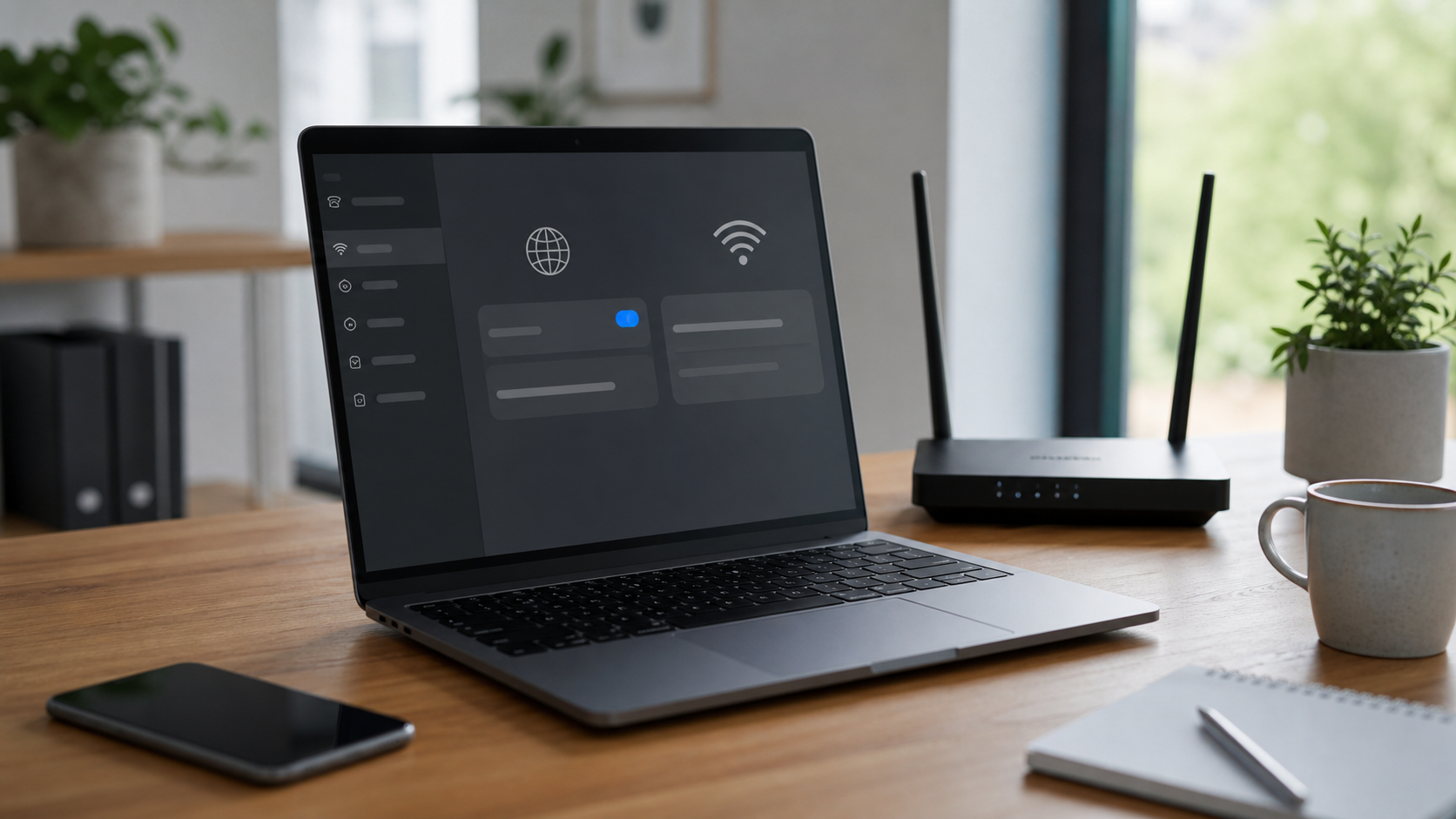
Du möchtest dich mit dem WLAN verbinden, aber der Netzwerkname taucht auf dem PC oder Laptop nicht in der Liste auf. Andere Geräte sehen das WLAN vielleicht noch, manchmal aber auch nicht. Für Einsteiger ist das verwirrend, weil die Ursache sowohl am Router als auch am Computer liegen kann. Wichtig ist: Nicht jedes WLAN-Problem bedeutet, dass das Internet komplett ausgefallen ist. In diesem Ratgeber gehst du ruhig und sicher vor, ohne unnötig Einstellungen zu verändern oder riskante Downloads zu installieren.
Wenn du den Rechner dringend für Arbeit, Schule oder Online-Banking brauchst und nicht lange testen möchtest, kannst du direkt ein Ticket erstellen. Dann kann die Ursache gezielt eingegrenzt werden, bevor versehentlich wichtige Netzwerkdaten gelöscht werden.
Schnelle Diagnose
- Prüfe zuerst, ob andere Geräte in deiner Wohnung das gleiche WLAN sehen. So erkennst du, ob eher der Router oder eher dein PC betroffen ist.
- Sieh nach, ob WLAN am Laptop wirklich eingeschaltet ist. Manche Geräte haben eine Funktionstaste, eine Flugmodus-Taste oder einen Schalter am Gehäuse.
- Starte Router und Computer einmal neu. Warte beim Router mindestens zwei Minuten, bis alle Statusleuchten wieder stabil sind.
- Vergleiche die Entfernung zum Router. Wird das Netzwerk in direkter Nähe angezeigt, kann Reichweite, Abschirmung oder ein ungünstiger Standort die Ursache sein.
- Achte darauf, ob nur dein eigenes Netzwerk fehlt oder ob gar keine WLAN-Netzwerke angezeigt werden. Das ist ein wichtiger Unterschied.
 KI
KI
Häufige Ursachen
Wenn ein WLAN-Netzwerk nicht angezeigt wird, liegt es oft an einer von wenigen Ursachen. Der Router sendet den Netzwerknamen nicht, das WLAN-Modul am PC ist deaktiviert, der Flugmodus ist aktiv, der WLAN-Adapter hat sich aufgehängt oder ein Treiber arbeitet nicht sauber. Auch ein versteckter Netzwerkname kann der Grund sein. Dann ist das WLAN vorhanden, erscheint aber absichtlich nicht in der normalen Liste.
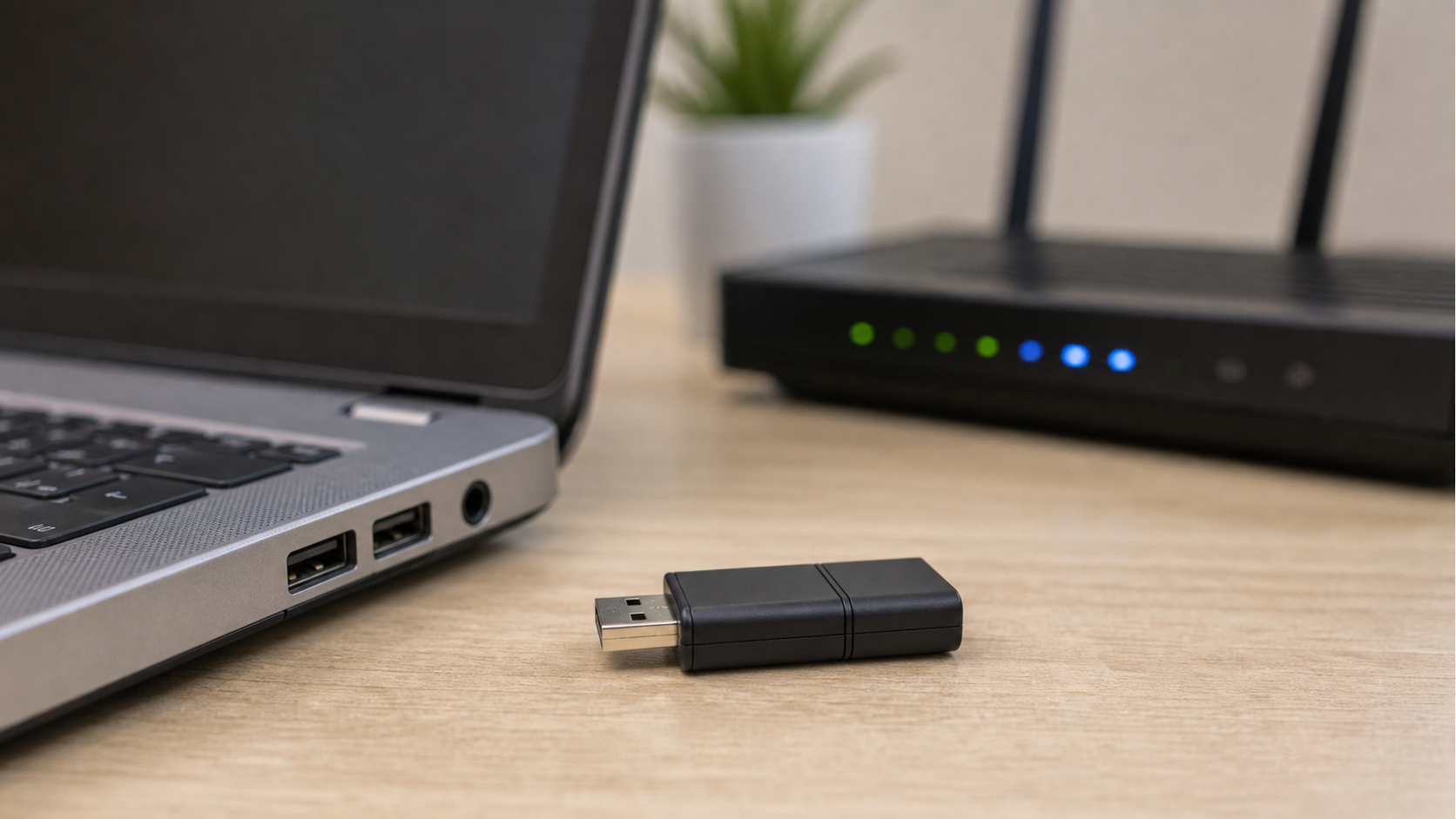
Bei Laptops kommt zusätzlich hinzu, dass Energiesparfunktionen den WLAN-Adapter abschalten können. Nach einem Ruhezustand, einem Update oder einem schwachen Akku bleibt der Adapter manchmal in einem fehlerhaften Zustand. Bei Desktop-PCs ist häufig ein USB-WLAN-Stick, eine Antenne oder ein schlecht sitzender Adapter beteiligt. Ein weiterer Klassiker ist ein Router, der nur auf einem Frequenzband sendet, das der ältere Adapter nicht unterstützt. Moderne Router nutzen oft 2,4 GHz und 5 GHz, manche Geräte sehen aber nur eines davon zuverlässig.
Schritt-für-Schritt-Lösung
- Prüfe den Flugmodus. Öffne die Schnelleinstellungen und stelle sicher, dass der Flugmodus aus ist. Ist er aktiv, werden Funkverbindungen abgeschaltet und WLAN-Netzwerke erscheinen nicht.
- WLAN aus- und einschalten. Schalte WLAN am PC einmal aus, warte zehn Sekunden und schalte es wieder ein. Das ist simpel, löst aber viele hängende Adapterzustände.
- Router neu starten. Ziehe den Stromstecker des Routers, warte etwa 30 Sekunden und stecke ihn wieder ein. Warte danach, bis die WLAN-Leuchte stabil ist. Starte währenddessen nicht mehrfach hintereinander neu.
- Direkt neben dem Router testen. Nimm den Laptop in die Nähe des Routers oder stelle den PC, wenn möglich, testweise näher heran. Wird das Netzwerk dann angezeigt, geht es eher um Reichweite, Störungen oder den Standort.
- Andere Geräte vergleichen. Sieht auch das Smartphone dein WLAN nicht, liegt der Fokus auf Router, WLAN-Funktion oder Netzwerknamen. Sieht nur der PC das WLAN nicht, prüfst du Adapter, Treiber und lokale Einstellungen.
- Netzwerkliste aktualisieren. Öffne die WLAN-Auswahl erneut und warte einige Sekunden. Manchmal dauert es, bis alle verfügbaren Netzwerke angezeigt werden.
- Adapter prüfen. Öffne die Einstellungen und suche nach den Netzwerkadapter-Optionen. Der WLAN-Adapter sollte aktiv sein. Wenn er deaktiviert ist, aktiviere ihn wieder. Wenn du unsicher bist, ändere keine unbekannten Einträge.
- USB-WLAN-Stick neu verbinden. Ziehe einen externen WLAN-Stick ab, warte kurz und stecke ihn direkt in einen USB-Anschluss am PC. Vermeide für den Test USB-Hubs und Verlängerungen.
- Antenne kontrollieren. Bei Desktop-PCs mit WLAN-Karte müssen die kleinen Antennen fest angeschraubt sein. Ohne Antenne kann das Netzwerk schwach sein oder gar nicht erscheinen.
- Bekanntes Netzwerk entfernen. Wenn der Netzwerkname früher sichtbar war, aber die Verbindung seit einer Änderung nicht mehr klappt, entferne das gespeicherte WLAN-Profil und verbinde dich neu. Halte das korrekte WLAN-Passwort bereit.
- Router-Einstellungen nur vorsichtig ändern. Prüfe im Router, ob WLAN aktiv ist und der Netzwerkname ausgesendet wird. Ändere keine Verschlüsselung, keinen Kanal und keinen Funkmodus auf Verdacht, wenn mehrere Geräte betroffen sind.
- Treiber nicht blind herunterladen. Wenn gar keine WLAN-Netzwerke angezeigt werden, kann ein Treiberproblem vorliegen. Lade Treiber nur vom Gerätehersteller oder über die offiziellen Windows-11-Einstellungen. Meide Treiber-Updater aus Werbung oder Pop-ups.
Wenn gar keine WLAN-Netzwerke angezeigt werden
Siehst du nicht nur dein eigenes WLAN nicht, sondern überhaupt kein Netzwerk, ist der PC selbst stärker verdächtig. Dann kann der WLAN-Adapter deaktiviert sein, fehlen oder fehlerhaft arbeiten. Prüfe, ob WLAN in den Einstellungen überhaupt angeboten wird. Fehlt die WLAN-Option komplett, ist das ein anderes Signal als ein einzelnes fehlendes Netzwerk.
Bei einem Laptop solltest du zusätzlich auf Funktionstasten achten. Häufig gibt es eine Taste mit Funk- oder Antennensymbol. Drückst du sie versehentlich, kann WLAN ausgeschaltet werden. Nutze diese Taste nur einmal bewusst und prüfe danach die Anzeige. Mehrfaches hektisches Drücken macht die Diagnose schwerer.
Wenn nur dein eigenes WLAN fehlt
Wenn Nachbar-Netzwerke sichtbar sind, dein eigenes WLAN aber nicht, solltest du zuerst den Router prüfen. Ist WLAN dort aktiv? Leuchtet die WLAN-Anzeige? Wurde der Netzwerkname geändert? Ist das WLAN als versteckt eingestellt? Ein verstecktes WLAN ist nicht automatisch sicherer, macht aber die Verbindung für Einsteiger komplizierter, weil Name und Sicherheitstyp manuell eingegeben werden müssen.
Auch die Frequenz kann eine Rolle spielen. Manche Router trennen die Netzwerknamen für 2,4 GHz und 5 GHz. Wenn dein Gerät nur eines davon unterstützt oder das Signal zu schwach ist, erscheint nur ein Teil der Netzwerke. Für eine stabile Diagnose ist es sinnvoll, am Router beide Frequenzbereiche sichtbar zu lassen und aussagekräftige, aber nicht persönliche Netzwerknamen zu verwenden.
Was du besser nicht tun solltest
Setze den Router nicht sofort auf Werkseinstellungen zurück. Dabei gehen Zugangsdaten, Telefonie-Einstellungen und eigene WLAN-Namen verloren. Das kann aus einem kleinen Anzeigeproblem einen kompletten Ausfall machen. Installiere außerdem keine angeblichen WLAN-Reparaturprogramme aus Suchanzeigen. Solche Tools ändern oft zu viel, bringen Werbung mit oder verschleiern die eigentliche Ursache.
Öffne auch keinen Laptop und keine interne WLAN-Karte, wenn du damit keine Erfahrung hast. Bei Geräten mit Akku, empfindlichen Steckverbindern oder Garantie kann dabei mehr Schaden entstehen als Nutzen. Sichere Selbsthilfe endet dort, wo Hardware geöffnet, Netzteile geprüft oder unbekannte Routerwerte verändert werden müssten.
Wann professionelle Hilfe sinnvoll ist
Hilfe ist sinnvoll, wenn die WLAN-Option komplett verschwunden ist, der PC nach einem Update keine Netzwerke mehr findet, der Router für mehrere Geräte unsichtbar bleibt oder wichtige Arbeit davon abhängt. Auch wenn du bereits mehrere Dinge ausprobiert hast und die Situation unübersichtlich wird, lohnt sich eine strukturierte Prüfung. Dann wird zuerst geklärt, ob Router, Funkumgebung, Adapter, Treiber oder gespeicherte Profile verantwortlich sind.
Professionelle Unterstützung ist besonders wichtig, wenn zusätzlich Sicherheitswarnungen, ungewöhnliche Pop-ups, Verbindungsabbrüche bei mehreren Geräten oder Datenverlust auftreten. Dann sollte nicht nur das WLAN, sondern der Zustand des Systems geprüft werden.
FAQ
Warum sieht mein Laptop das WLAN nicht, mein Handy aber schon?
Dann ist der Router grundsätzlich erreichbar. Wahrscheinlich liegt die Ursache am Laptop: Flugmodus, deaktivierter WLAN-Adapter, Treiberproblem, schwaches Signal oder ein nicht unterstütztes Frequenzband.
Kann ein verstecktes WLAN die Ursache sein?
Ja. Wenn der Router den Netzwerknamen nicht sendet, erscheint das WLAN nicht in der normalen Liste. Du kannst es manuell verbinden, einfacher ist für Einsteiger aber meist ein sichtbarer Netzwerkname mit starkem Passwort.
Soll ich den Router zurücksetzen?
Nicht als ersten Schritt. Ein Werkreset löscht Einstellungen und kann Internet oder Telefonie unterbrechen. Starte den Router zunächst nur neu und prüfe danach die WLAN-Funktion.
Was bedeutet es, wenn gar keine Netzwerke angezeigt werden?
Dann ist eher der WLAN-Adapter am PC betroffen. Prüfe Flugmodus, WLAN-Schalter, Adapterstatus und bei externen Sticks den USB-Anschluss.
Kann ein Update das WLAN ausblenden?
Ja, nach einem Update kann ein Treiber hängen oder neu eingerichtet werden müssen. Warte nach dem Neustart kurz, prüfe die WLAN-Option und installiere Treiber nur aus vertrauenswürdigen Quellen.
Wann sollte ich nicht weiter selbst testen?
Wenn du Routerdaten nicht kennst, der PC beruflich wichtig ist, mehrere Geräte betroffen sind oder du unsicher bist, welche Einstellung du ändern würdest. Dann ist eine gezielte Prüfung schneller und sicherer.
Wenn du Unterstützung brauchst, kannst du hier ein Ticket erstellen.
Sie dürfen Kommentare lesen, aber nicht schreiben.


