 KI
KI Desktop-Symbole verschwunden unter Windows 11: So bekommst du sie zurück
Inhaltsverzeichnis
Die Verknüpfungen und Ordner auf dem Desktop sind plötzlich weg, obwohl der PC ansonsten normal startet? In vielen Fällen wurden die Symbole nur ausgeblendet, der Windows-Explorer hat sich verschluckt oder Dateien liegen nach einer Synchronisierung an einem anderen Ort. Dieser Ratgeber zeigt dir Schritt für Schritt, wie du unter Windows 11 prüfst, ob die Dateien noch vorhanden sind, wie du die Anzeige wieder einschaltest und wann du besser nichts weiter veränderst.
Wenn du nicht weiterkommst oder der PC für Arbeit oder Schule wichtig ist, kannst du direkt ein Ticket erstellen. Beschreibe dabei, seit wann die Symbole fehlen und ob kurz zuvor ein Update, eine Anmeldung oder eine Cloud-Synchronisierung stattgefunden hat.
Schnelle Diagnose
- Ist nur der Desktop leer? Öffne mit der Tastenkombination Windows-Taste + E den Datei-Explorer. Sind Dokumente und Bilder dort weiterhin erreichbar, liegt wahrscheinlich nur ein Anzeigeproblem vor.
- Sind Taskleiste und Startmenü sichtbar? Dann läuft Windows grundsätzlich. Fehlt auch die Taskleiste, solltest du zuerst den Windows-Explorer neu starten.
- Siehst du den Papierkorb noch? Wenn kein einziges Symbol sichtbar ist, wurde sehr häufig die Option „Desktopsymbole anzeigen“ deaktiviert.
- Fehlen nur einzelne Verknüpfungen? Dann wurden diese möglicherweise gelöscht, verschoben oder von einer nicht mehr installierten Anwendung entfernt.
- Ist ein anderes Hintergrundbild zu sehen? Prüfe, ob du mit dem richtigen Benutzerkonto angemeldet bist. Ein temporäres oder neues Profil hat einen eigenen, zunächst leeren Desktop.
 KI
KI
Häufige Ursachen
Ein leerer Desktop bedeutet nicht automatisch, dass Dateien gelöscht wurden. Oft ist lediglich die Anzeige der Desktopsymbole ausgeschaltet. Das kann durch einen versehentlichen Klick im Kontextmenü passieren. Auch ein abgestürzter oder festhängender Windows-Explorer kann Symbole und Taskleiste vorübergehend nicht darstellen.
Eine weitere häufige Ursache ist die Synchronisierung des Desktop-Ordners mit einem Cloud-Dienst. Wird die Sicherung aktiviert, pausiert oder mit einem anderen Konto verbunden, können Dateien im lokalen Desktop-Ordner oder in einem synchronisierten Desktop-Ordner liegen. Nach einer Anmeldung mit einem anderen Windows-Konto erscheint ebenfalls ein anderer Desktop.
Fehlen nur Programmsymbole, sind meist die Verknüpfungen betroffen, nicht die Programme selbst. Nach einer Deinstallation, einem fehlerhaften Update oder dem Verschieben einer Programmdatei kann eine Verknüpfung ungültig werden. Seltener beschädigt ein Fehler im Benutzerprofil oder im Symbolcache die Darstellung.
Schritt-für-Schritt-Lösung
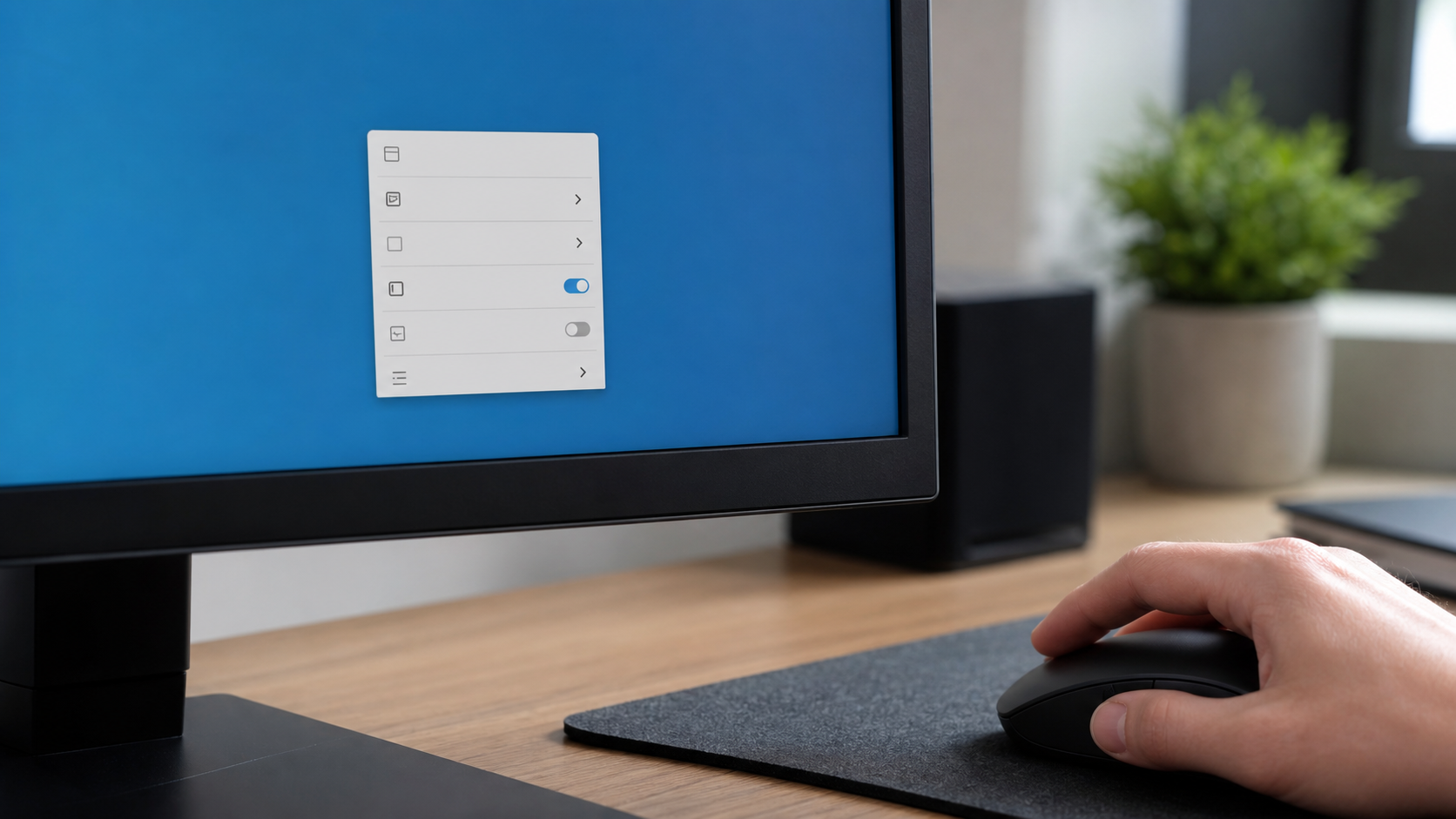
- Desktopsymbole wieder einblenden: Klicke mit der rechten Maustaste auf eine freie Stelle des Desktops. Öffne „Ansicht“ und achte darauf, dass bei „Desktopsymbole anzeigen“ ein Häkchen gesetzt ist. War die Option ausgeschaltet, sollten die Symbole sofort wieder erscheinen.
- Desktop aktualisieren: Klicke erneut mit der rechten Maustaste auf eine freie Stelle und wähle „Aktualisieren“. Alternativ kannst du einmal F5 drücken. Dadurch wird die Ansicht neu eingelesen, ohne Dateien zu verändern.
- Windows-Explorer neu starten: Drücke Strg + Umschalt + Esc, um den Task-Manager zu öffnen. Suche in der Prozessliste nach „Windows-Explorer“, markiere den Eintrag und wähle „Neu starten“. Bildschirm und Taskleiste können kurz verschwinden. Das ist bei diesem Vorgang normal.
- Im Desktop-Ordner nachsehen: Öffne den Datei-Explorer mit Windows-Taste + E. Klicke links auf „Desktop“. Werden die vermissten Dateien dort angezeigt, sind sie vorhanden und nur die Desktop-Ansicht ist gestört. Öffne verdächtige Dateien nicht wahllos, sondern prüfe zunächst Name, Dateityp und Änderungsdatum.
- Den synchronisierten Desktop prüfen: Nutzt du eine Cloud-Sicherung, öffne deren Ordner im Datei-Explorer und suche dort nach einem Unterordner „Desktop“. Prüfe außerdem das Statussymbol des Synchronisierungsprogramms. Bei einer pausierten Synchronisierung solltest du zuerst die Internetverbindung und das angemeldete Konto kontrollieren. Verschiebe nicht gleichzeitig große Mengen zwischen mehreren Desktop-Ordnern, sonst entstehen leicht Dubletten oder Konflikte.
- Papierkorb kontrollieren: Öffne den Papierkorb und sortiere bei Bedarf nach Löschdatum. Stelle nur Dateien wieder her, die du eindeutig kennst. Ist auch der Papierkorb ausgeblendet, öffne Einstellungen, dann „Personalisierung“, „Designs“ und „Desktopsymboleinstellungen“. Dort kannst du den Papierkorb wieder aktivieren.
- Richtiges Benutzerkonto prüfen: Öffne das Startmenü und kontrolliere den angezeigten Kontonamen. Wenn Windows nach der Anmeldung einen Hinweis auf ein temporäres Profil zeigt oder deine persönlichen Einstellungen fehlen, speichere keine neuen wichtigen Dateien auf diesem leeren Desktop. Starte den PC einmal neu und melde dich erneut an. Bleibt das Problem bestehen, ist eine Profilprüfung sinnvoll.
- Fehlende Programmverknüpfungen neu anlegen: Suche das Programm über das Startmenü. Öffne über einen Rechtsklick den Dateispeicherort, falls diese Option angeboten wird. Von dort lässt sich eine neue Verknüpfung erstellen. Installiere das Programm nicht sofort neu, solange es sich noch normal starten lässt.
- Anzeigeeinstellungen kontrollieren: Bei mehreren Monitoren können Symbole auf einem anderen Bildschirm gelandet sein. Schalte den zweiten Monitor ein oder öffne Einstellungen unter „System“ und „Anzeige“. Prüfe die Anordnung der Bildschirme. Ziehe Fenster oder Symbole erst zurück, wenn beide Anzeigen korrekt erkannt werden.
- Systemdateien prüfen, wenn der Fehler wiederkehrt: Öffne im Startmenü „Terminal“ als Administrator und führe
sfc /scannowaus. Der Befehl prüft geschützte Windows-Dateien und ersetzt erkannte beschädigte Kopien. Unterbrich den Vorgang nicht und starte den PC anschließend neu. Dieser Schritt ist erst sinnvoll, wenn die einfachen Anzeige- und Explorer-Prüfungen nicht geholfen haben.
So unterscheidest du ausgeblendete Symbole von verlorenen Dateien
Wenn Dateien im Desktop-Ordner des Datei-Explorers sichtbar sind, aber nicht auf der Arbeitsfläche, handelt es sich fast sicher um ein Darstellungsproblem. Sind sie weder dort noch im synchronisierten Desktop-Ordner zu finden, prüfe Papierkorb und Cloud-Papierkorb. Suche außerdem im Datei-Explorer nach einem eindeutigen Dateinamen.
Bevor du Wiederherstellungsprogramme installierst, überlege, ob tatsächlich Dateien gelöscht wurden. Jede neue Installation kann Speicherbereiche überschreiben, in denen gelöschte Daten noch wiederherstellbar wären. Bei unersetzlichen Fotos, Dokumenten oder Projektdateien solltest du den PC möglichst wenig weiter benutzen und professionelle Hilfe einholen.
Was du besser nicht tun solltest
- Lösche nicht auf Verdacht Desktop-, Cloud- oder Benutzerordner.
- Verschiebe nicht gleichzeitig alle Dateien zwischen lokalem und synchronisiertem Desktop.
- Nutze keine unbekannten „PC Cleaner“, Registry-Reiniger oder angeblichen Reparaturprogramme.
- Setze Windows nicht sofort zurück. Ein Anzeigeproblem rechtfertigt keine Neuinstallation.
- Erstelle kein neues Benutzerkonto als dauerhafte Lösung, bevor geklärt ist, wo deine bisherigen Dateien liegen.
- Installiere bei möglichem Datenverlust keine Rettungssoftware auf demselben Laufwerk.
Warnzeichen für ein größeres Problem
Besondere Vorsicht ist nötig, wenn zusätzlich Fehlermeldungen beim Öffnen von Ordnern erscheinen, Dateien plötzlich merkwürdige Endungen tragen, Lösegeldforderungen auftauchen oder die Festplatte ungewöhnliche Geräusche macht. Trenne bei einem konkreten Schadsoftwareverdacht die Netzwerkverbindung und melde dich nicht weiter bei wichtigen Konten an. Klackende oder schleifende Geräusche eines Laufwerks können auf einen Hardwaredefekt hindeuten; schalte den PC dann aus, um weitere Schäden zu vermeiden.
Auch ein wiederholt geladenes temporäres Benutzerprofil ist kein reines Darstellungsproblem. Lege neue Dateien in diesem Zustand nicht ausschließlich auf dem Desktop ab, weil sie nach der Abmeldung schwer auffindbar sein können.
Wann professionelle Hilfe sinnvoll ist
Professionelle Unterstützung ist sinnvoll, wenn wichtige Dateien weder im Desktop-Ordner noch im Papierkorb oder in der Cloud auftauchen, ein temporäres Profil immer wieder geladen wird oder die Symbole nach jedem Neustart erneut verschwinden. Das gilt besonders, wenn der Computer geschäftlich oder für Schule und Studium gebraucht wird.
Notiere vor der Anfrage, wann der Fehler erstmals auftrat, welche Schritte du bereits durchgeführt hast und ob ein zweiter Monitor oder eine Cloud-Sicherung verwendet wird. Ein Foto der leeren Arbeitsfläche und der genaue Kontoname helfen bei der Diagnose. Teile dabei niemals Passwörter oder Wiederherstellungscodes.
FAQ
Sind meine Dateien gelöscht, wenn die Desktop-Symbole fehlen?
Meistens nicht. Prüfe zuerst „Desktopsymbole anzeigen“ und öffne anschließend den Desktop-Ordner im Datei-Explorer. Sind die Dateien dort vorhanden, betrifft der Fehler nur die Darstellung.
Wie bekomme ich den Papierkorb zurück auf den Desktop?
Öffne Einstellungen, gehe zu „Personalisierung“, „Designs“ und „Desktopsymboleinstellungen“. Aktiviere dort den Papierkorb und bestätige die Änderung.
Warum sind nur einzelne Programmsymbole verschwunden?
In diesem Fall fehlen häufig nur Verknüpfungen. Das Programm kann weiterhin installiert sein. Suche es im Startmenü und erstelle bei Bedarf eine neue Verknüpfung, statt es sofort neu zu installieren.
Kann eine Cloud-Synchronisierung den Desktop leeren?
Sie kann den Speicherort verändern oder bei einem falschen Konto einen anderen Inhalt anzeigen. Prüfe den lokalen und den synchronisierten Desktop-Ordner sowie das angemeldete Cloud-Konto, bevor du Dateien verschiebst.
Was mache ich, wenn auch die Taskleiste fehlt?
Öffne mit Strg + Umschalt + Esc den Task-Manager und starte den Prozess „Windows-Explorer“ neu. Reagiert der PC gar nicht, warte kurz und führe anschließend einen normalen Neustart durch.
Sollte ich Windows 11 wegen fehlender Symbole zurücksetzen?
Nein. Ein Zurücksetzen ist für dieses Problem in der Regel unverhältnismäßig. Prüfe zuerst Anzeigeoption, Explorer, Desktop-Ordner, Benutzerkonto und Synchronisierung. Bei wichtigen fehlenden Daten sollte vor größeren Änderungen eine Diagnose erfolgen.
Wenn du Unterstützung brauchst oder wichtige Dateien nicht auffindbar sind, kannst du hier ein Ticket erstellen.
Sie dürfen Kommentare lesen, aber nicht schreiben.


