 KI
KI Windows-11-Suche funktioniert nicht: So findest du Dateien und Apps wieder
Inhaltsverzeichnis
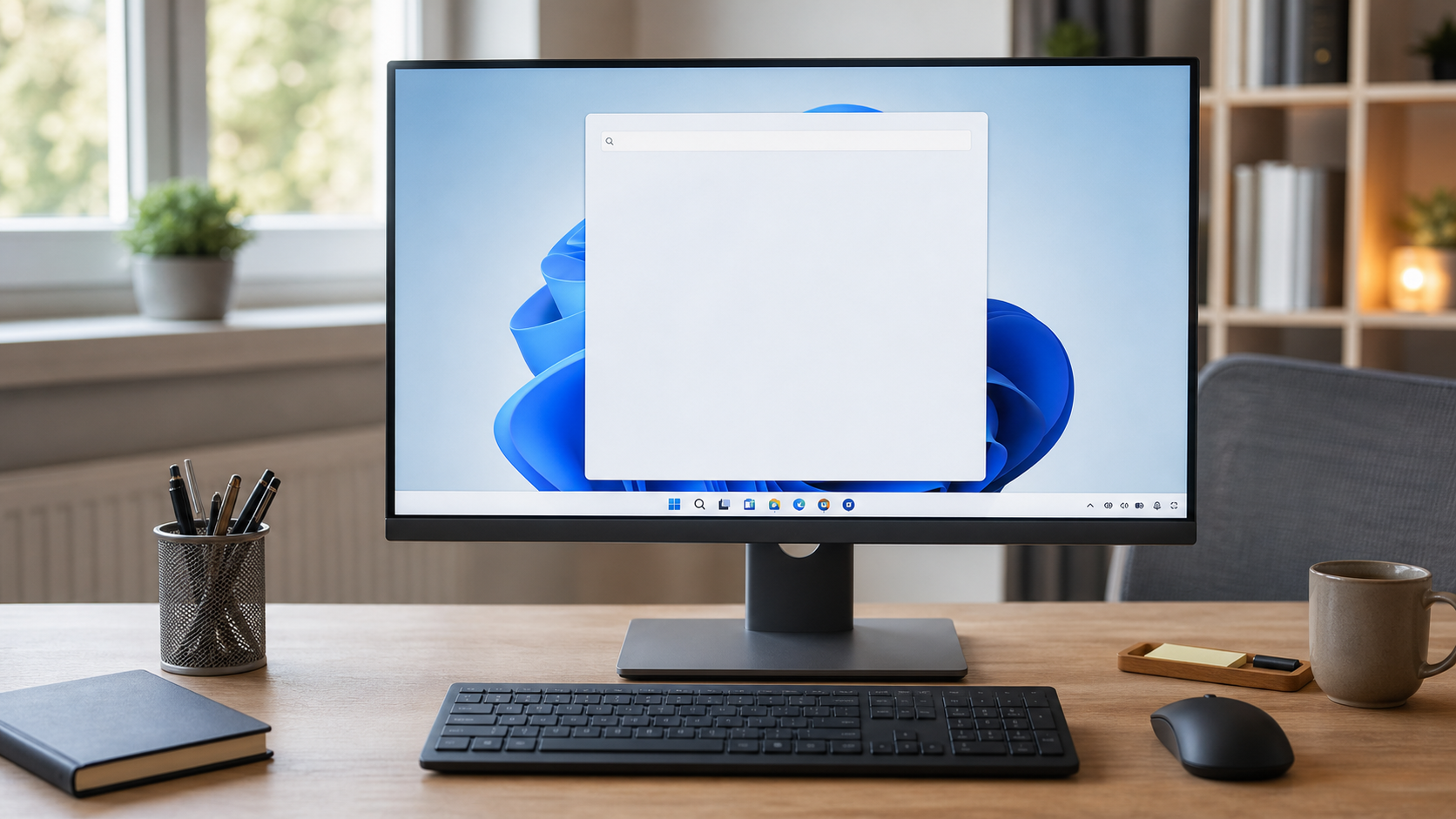
Du klickst auf die Lupe oder drückst die Windows-Taste, aber das Suchfeld bleibt leer, schließt sich sofort oder zeigt trotz richtiger Eingabe keine Datei und keine App an? Dann ist meist nicht der ganze PC defekt. Häufig hängt nur ein Prozess, der Suchdienst läuft nicht richtig oder der Suchindex ist unvollständig. Diese Anleitung führt dich von einfachen Prüfungen bis zu sicheren Reparaturen. Arbeite die Schritte in der Reihenfolge ab und teste nach jedem Abschnitt erneut.
Wenn du nicht weiterkommst oder der PC für Arbeit oder Schule wichtig ist, kannst du direkt ein Ticket erstellen.
Schnelle Diagnose
- Reagiert das Startmenü? Öffnet es sich normal, liegt das Problem wahrscheinlich nur bei der Suche. Reagiert auch die Taskleiste nicht, starte den PC zuerst vollständig neu.
- Fehlen nur einzelne Treffer? Dann ist eher der Suchindex unvollständig. Eine komplett leere oder sofort verschwindende Suche deutet häufiger auf einen festgefahrenen Prozess hin.
- Funktioniert die Suche nach einem Neustart kurz? Beobachte, ob der Fehler nach dem Start eines bestimmten Programms wiederkehrt. Sicherheitssoftware oder Optimierungsprogramme können Systemfunktionen beeinflussen.
- Ist genügend Speicher frei? Auf dem Systemlaufwerk sollten mehrere Gigabyte frei sein. Bei fast vollem Speicher können Index und Updates nicht zuverlässig arbeiten.
 KI
KI
Häufige Ursachen
Die Windows-Suche besteht aus mehreren Teilen. Die sichtbare Suchoberfläche nimmt deine Eingabe an, der Dienst Windows Search verwaltet den Index, und der Explorer liefert viele Datei- und Ordnerinformationen. Schon ein hängender Teil kann dazu führen, dass keine Ergebnisse erscheinen.
Nach einem Update kann die Indizierung vorübergehend neu aufgebaut werden. Währenddessen fehlen möglicherweise Treffer, obwohl die Suche grundsätzlich reagiert. Auch ein erzwungenes Ausschalten, beschädigte Systemdateien oder ein abgebrochener Update-Vorgang können die Suchkomponenten stören. Bei einzelnen fehlenden Ordnern ist oft nur der Indizierungsumfang falsch eingestellt. Dateien auf einem nicht verbundenen Netzlaufwerk oder einer entfernten externen Festplatte kann die Suche naturgemäß nicht finden.
Programme, die angeblich den PC „bereinigen“ oder unnötige Dienste abschalten, sind eine weitere typische Ursache. Sie deaktivieren mitunter den Suchdienst oder löschen Indexdaten. Solche Werkzeuge sind für die folgenden Schritte nicht nötig.
Schritt-für-Schritt-Lösung
- PC wirklich neu starten.
Öffne das Startmenü, wähle das Ein/Aus-Symbol und dann „Neu starten“. Herunterfahren und späteres Einschalten ist nicht immer gleichwertig, weil Windows bestimmte Systemzustände speichern kann. Nach dem Neustart warte eine Minute und teste die Suche mit dem Namen einer installierten App, etwa Rechner oder Editor.
- Explorer und Suchprozess neu laden.
Drücke Strg + Umschalt + Esc, um den Task-Manager zu öffnen. Suche in der Prozessliste nach „Windows-Explorer“, klicke ihn mit der rechten Maustaste an und wähle „Neu starten“. Taskleiste und Desktop verschwinden dabei kurz. Falls ein Prozess namens „Suche“ oder „SearchHost.exe“ sichtbar ist, kannst du ihn über „Task beenden“ schließen. Windows startet ihn beim nächsten Öffnen der Suche automatisch neu. Beende keine anderen Prozesse, deren Aufgabe du nicht kennst.
- Problembehandlung für Suche ausführen.
Öffne Einstellungen > System > Problembehandlung > Andere Problembehandlungen. Suche den Eintrag für Suche und Indizierung und starte ihn, sofern er auf deinem System angeboten wird. Markiere passend, ob Dateien nicht erscheinen oder die Suche nicht startet. Übernimm vorgeschlagene Reparaturen und starte den PC danach neu.
- Dienst „Windows Search“ prüfen.
Drücke Windows-Taste + R, gib services.msc ein und bestätige. Suche in der alphabetischen Liste nach „Windows Search“. Der Starttyp sollte normalerweise auf „Automatisch (Verzögerter Start)“ stehen, und der Dienst sollte ausgeführt werden. Ist er beendet, öffne den Eintrag per Doppelklick, stelle den passenden Starttyp ein und klicke auf „Starten“. Notiere eine angezeigte Fehlermeldung, statt mehrere Einstellungen auf Verdacht zu ändern.
- Suchorte und Ausschlüsse kontrollieren.
Öffne Einstellungen > Datenschutz und Sicherheit > Windows durchsuchen. Im klassischen Modus werden vor allem Bibliotheken und Desktop berücksichtigt. Wenn du Dateien in anderen persönlichen Ordnern suchst, kann der erweiterte Modus sinnvoll sein. Prüfe außerdem die ausgeschlossenen Ordner. Entferne einen Ausschluss nur, wenn du sicher bist, dass dort gesucht werden soll. Ein sehr großer Datenbestand kann die erste Indizierung verlängern und den Akku eines Laptops stärker belasten.
- Index neu erstellen.
Suche in den Einstellungen nach „Indizierungsoptionen“ oder öffne sie über die Systemsteuerung. Wähle „Erweitert“ und unter Problembehandlung „Neu erstellen“. Dabei werden keine persönlichen Dateien gelöscht. Windows verwirft nur die Datenbank mit den Suchinformationen und baut sie neu auf. Je nach Zahl der Dateien und Geschwindigkeit des PCs kann das von wenigen Minuten bis zu mehreren Stunden dauern. Lass den Laptop am Netzteil und teste nicht im Minutentakt, ob bereits jeder Treffer vorhanden ist.
- Updates vollständig abschließen.
Öffne Einstellungen > Windows Update, suche nach Updates und installiere ausstehende Qualitäts- und Sicherheitsupdates. Starte den PC neu, wenn Windows dazu auffordert. Installiere keine Treiber von beliebigen Download-Portalen. Für dieses Problem sind auch keine inoffiziellen Reparaturpakete nötig.
- Systemdateien sicher prüfen.
Wenn die bisherigen Schritte nichts ändern, öffne das Startmenü, tippe „Terminal“, klicke mit der rechten Maustaste auf „Terminal“ und wähle „Als Administrator ausführen“. Gib zuerst DISM.exe /Online /Cleanup-Image /RestoreHealth ein und warte bis zum Abschluss. Führe danach sfc /scannow aus. Unterbrich die Vorgänge nicht und starte anschließend neu. Diese integrierten Werkzeuge prüfen das Windows-Abbild und geschützte Systemdateien; persönliche Dokumente werden dabei nicht absichtlich entfernt.
- Mit einem zweiten Benutzerkonto gegenprüfen.
Funktioniert die Suche weiterhin nicht, kann ein beschädigtes Benutzerprofil die Ursache sein. Lege unter Einstellungen > Konten > Andere Benutzer testweise ein lokales Konto an und melde dich dort an. Funktioniert die Suche im Testkonto, ist das System grundsätzlich intakt. Kopiere aber nicht unüberlegt das gesamte alte Profil und lösche das ursprüngliche Konto nicht, bevor alle Daten gesichert sind.
Wenn nur bestimmte Dateien fehlen
Prüfe zuerst, ob die Datei wirklich in dem erwarteten Ordner liegt. Öffne den Ordner im Explorer und sortiere nach Änderungsdatum. Kontrolliere außerdem Dateiendung und Schreibweise. Eine Datei kann beispielsweise als PDF gespeichert sein, obwohl du nach einem Word-Dokument suchst. Inhalte verschlüsselter Dateien, Cloud-Platzhalter und manche seltenen Dateiformate werden nicht immer vollständig indiziert.
Bei Cloud-Dateien muss der betreffende Ordner verbunden und verfügbar sein. Zeigt der Explorer nur einen Online-Platzhalter, kann eine gestörte Internetverbindung den Zugriff verhindern. Bei externen Laufwerken prüfst du zuerst Kabel und Laufwerksbuchstaben. Der Neuaufbau des lokalen Indexes repariert kein getrenntes Gerät.
Was du besser nicht tun solltest
- Lade keine angeblichen Such-Reparaturprogramme von Werbeseiten herunter. Sie können weitere Software installieren oder Systemeinstellungen unklar verändern.
- Lösche keine unbekannten Ordner unter Windows, ProgramData oder deinem Benutzerprofil. Eine manuelle Indexreparatur über versteckte Systemdateien ist für Einsteiger unnötig riskant.
- Ändere nicht wahllos Dienste, Gruppenrichtlinien oder Registry-Einträge aus alten Forenbeiträgen. Die genaue Wirkung hängt von System und Ausgabe ab.
- Setze den PC nicht sofort zurück. Ein Zurücksetzen ist für einen einzelnen Suchfehler meist unverhältnismäßig und erfordert eine verlässliche Datensicherung.
- Schalte den PC während DISM, Systemdateiprüfung oder eines Updates nicht aus, solange der Vorgang erkennbar arbeitet.
Wann professionelle Hilfe sinnvoll ist
Unterstützung ist sinnvoll, wenn der Suchdienst mit einer Fehlernummer nicht startet, DISM oder die Systemdateiprüfung wiederholt Fehler meldet, mehrere Windows-Funktionen gleichzeitig ausfallen oder der PC nach jedem Neustart erneut Probleme zeigt. Auch häufige Abstürze, ungewöhnliche Geräusche des Laufwerks oder plötzlich verschwindende Dateien sind Warnzeichen. Dann sollte zuerst die Datensicherheit geklärt werden, bevor weitere Reparaturversuche erfolgen.
Notiere, seit wann der Fehler auftritt, welche Schritte du bereits ausgeführt hast und welche Meldungen genau angezeigt wurden. Ein Foto oder Screenshot der Meldung spart bei der Diagnose Zeit. Sichere wichtige Dokumente auf ein getrenntes Laufwerk, wenn der PC noch stabil genug arbeitet.
FAQ
Warum findet die Windows-11-Suche neue Dateien nicht sofort?
Neue oder verschobene Dateien müssen zunächst in den Index aufgenommen werden. Bei vielen Änderungen, einem Update oder im Akkubetrieb kann das dauern. Lass den PC eine Weile eingeschaltet und am Strom, bevor du den Index erneut aufbaust.
Werden beim Neuaufbau des Suchindexes Dateien gelöscht?
Nein. Der Vorgang löscht nur die Datenbank, in der Windows Informationen über Suchorte und Dateien speichert. Deine Dokumente, Bilder und Programme bleiben erhalten. Während des Neuaufbaus können Treffer allerdings vorübergehend fehlen.
Was bedeutet es, wenn die Suche Apps findet, aber keine Dokumente?
Dann funktioniert die Suchoberfläche grundsätzlich. Wahrscheinlich fehlt der Dokumentordner im Indizierungsumfang, ist ausgeschlossen oder noch nicht vollständig verarbeitet. Prüfe Suchorte, Ausschlüsse und den tatsächlichen Speicherort der Datei.
Kann ich den Suchdienst dauerhaft deaktivieren?
Das ist nicht empfehlenswert. Ohne den Dienst wird die Suche langsamer oder unvollständig, und auch andere Funktionen können davon abhängen. Wenn du Leistung sparen möchtest, passe besser die indizierten Ordner gezielt an.
Hilft eine Neuinstallation von Windows 11?
Sie kann schwere Systemschäden beheben, ist bei einem einzelnen Suchproblem aber selten der richtige erste Schritt. Vorher sollten Neustart, Dienstprüfung, Index-Neuaufbau, Updates und Systemdateiprüfung abgeschlossen sein. Eine Neuinstallation verlangt zudem eine vollständige Datensicherung.
Was soll ich für eine Ferndiagnose bereithalten?
Hilfreich sind die genaue Fehlerbeschreibung, der Zeitpunkt des ersten Auftretens, mögliche Änderungen oder Updates, Fehlermeldungen aus der Dienstverwaltung sowie die Ergebnisse von DISM und Systemdateiprüfung. Teile keine Passwörter oder vertraulichen Dokumente.
Wenn du Unterstützung brauchst, kannst du hier ein Ticket erstellen.
Sie dürfen Kommentare lesen, aber nicht schreiben.


