 KI
KI LAN-Verbindung funktioniert nicht: Ursachen finden und Internet wiederherstellen
Inhaltsverzeichnis
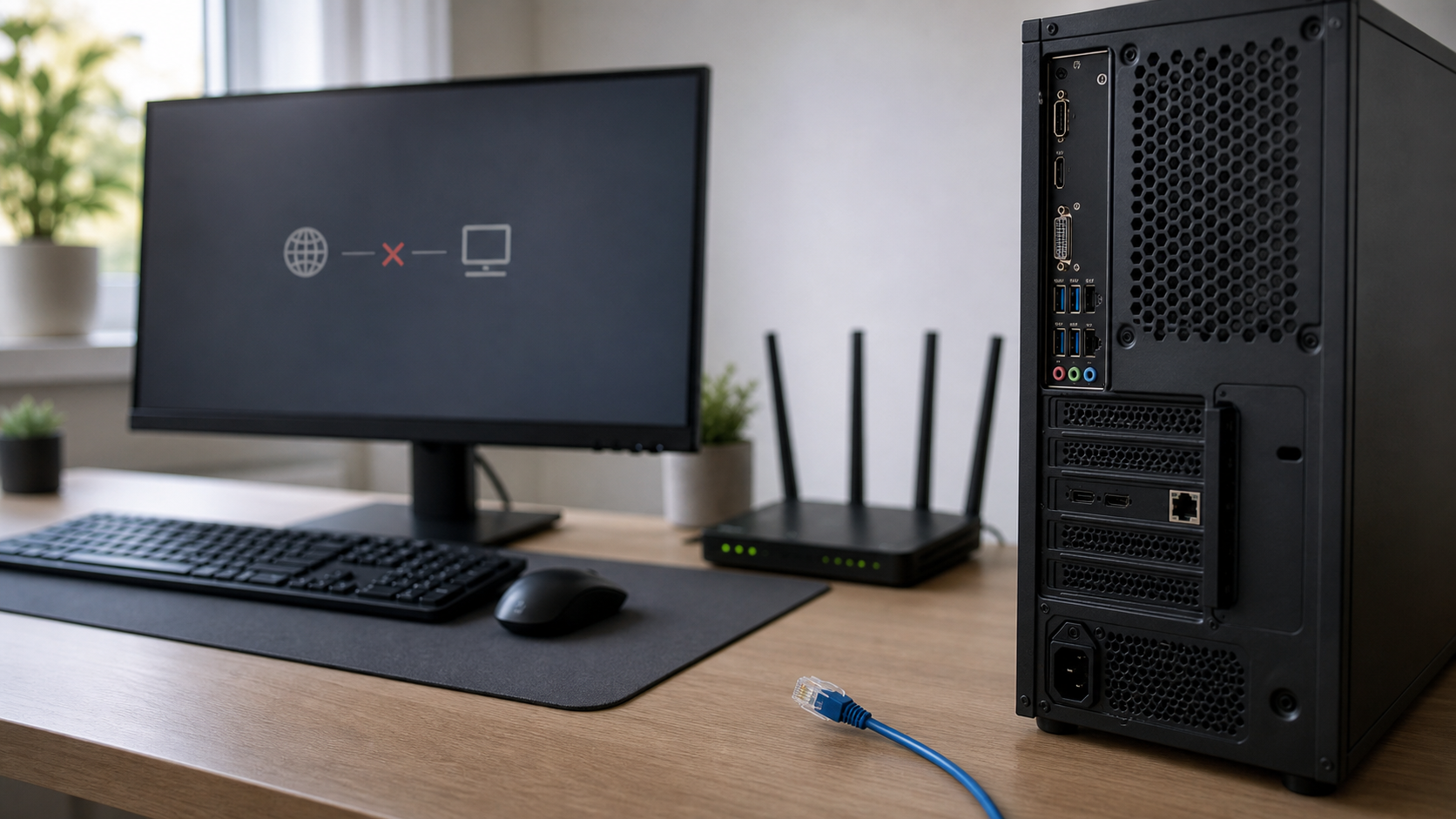
Die LAN-Verbindung funktioniert nicht, obwohl das Netzwerkkabel am PC oder Laptop angeschlossen ist? Dann liegt die Ursache meist an einer überschaubaren Stelle: Kabel, Router-Anschluss, deaktivierter Netzwerkadapter oder eine fehlerhafte IP-Konfiguration. Du musst deshalb nicht sofort Treiber löschen oder den ganzen Computer zurücksetzen. Mit der richtigen Reihenfolge lässt sich schnell erkennen, ob das Problem am Gerät, am Heimnetz oder beim Internetanbieter liegt.
Wenn du nicht weiterkommst oder der PC für Arbeit oder Schule wichtig ist, kannst du direkt ein Ticket erstellen.
Schnelle Diagnose: Wo ist die Verbindung unterbrochen?
- Netzwerksymbol prüfen: Zeigt der PC „Nicht verbunden“, erkennt er häufig schon das Kabel oder den Netzwerkadapter nicht.
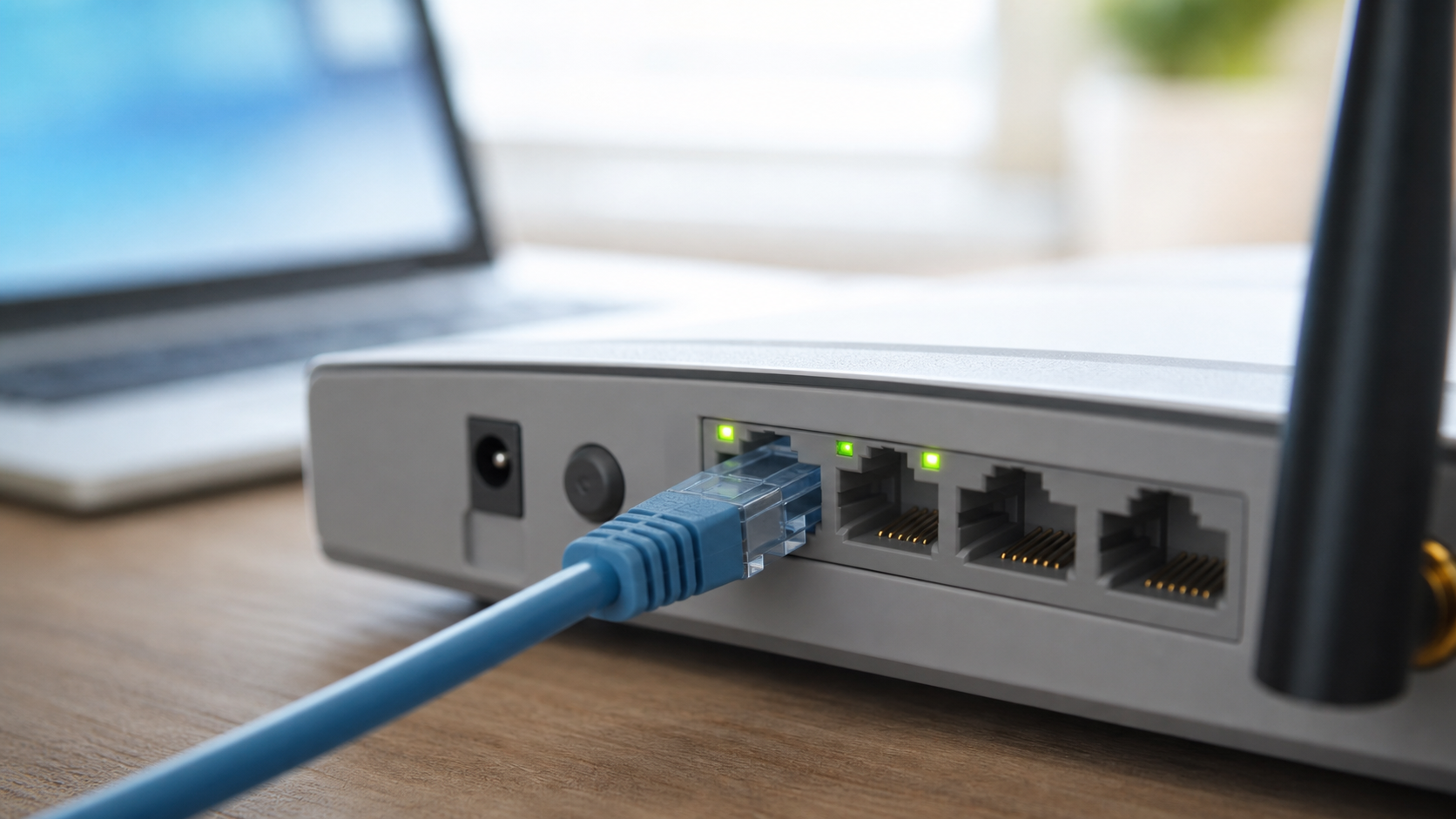
- Kontrollleuchten ansehen: An vielen LAN-Buchsen leuchtet oder blinkt eine kleine LED, sobald eine physische Verbindung besteht. Keine LED deutet oft auf Kabel, Port oder Adapter hin.
- Anderes Gerät testen: Funktioniert dasselbe Kabel am selben Router-Port mit einem zweiten Computer, liegt der Fehler wahrscheinlich am ersten Gerät.
- Router prüfen: Haben auch andere Geräte kein Internet, ist das Problem nicht auf die LAN-Verbindung dieses PCs begrenzt.
Wichtig ist die Unterscheidung: Eine funktionierende Verbindung zum Router bedeutet noch nicht automatisch, dass das Internet erreichbar ist. Umgekehrt kann das Internet am Router vorhanden sein, während nur der LAN-Anschluss eines einzelnen Computers ausfällt.
 KI
KI
Häufige Ursachen einer fehlenden LAN-Verbindung
Netzwerkkabel werden häufig bewegt, geknickt oder unter Möbeln gequetscht. Auch wenn der Stecker äußerlich intakt aussieht, kann die Haltenase abgebrochen sein und der Stecker sitzt nicht mehr zuverlässig. Bei Routern kann außerdem ein einzelner LAN-Port ausfallen oder in den Einstellungen anders belegt sein.
Auf dem Computer kann der Ethernet-Adapter deaktiviert sein. Das passiert gelegentlich nach Änderungen an Netzwerkeinstellungen, Energiesparfunktionen oder einer Softwareinstallation. Seltener ist der Treiber beschädigt. Wenn die physische Verbindung erkannt wird, aber „Kein Internet“ erscheint, kommen eine fehlende IP-Adresse, ein nicht erreichbarer DNS-Server, eine Router-Störung oder eine Störung beim Anbieter infrage.
Schritt-für-Schritt-Lösung
- Kabel richtig einstecken: Ziehe das LAN-Kabel an PC und Router vorsichtig ab. Stecke beide Enden wieder ein, bis sie hörbar oder fühlbar einrasten. Ziehe nicht am Kabel selbst, sondern greife den Stecker. Prüfe, ob an mindestens einer Buchse eine Statusleuchte reagiert.
- Anderen Router-Port verwenden: Stecke das Kabel in einen anderen freien LAN-Port des Routers. Warte danach etwa 30 Sekunden. Verwende keinen Anschluss, der ausdrücklich für Telefon, DSL, WAN oder Glasfaser vorgesehen ist.
- Ein anderes Kabel testen: Nutze ein bekannt funktionierendes LAN-Kabel. Ein Kabeltausch ist aussagekräftiger als eine reine Sichtprüfung. Verläuft das bisherige Kabel durch eine Wanddose, teste den Computer vorübergehend direkt am Router. So schließt du Dose und Hausverkabelung als Ursache aus.
- Router und Computer geordnet neu starten: Fahre den Computer herunter. Trenne den Router nur dann für ungefähr 30 Sekunden vom Strom, wenn gerade niemand auf Telefonie oder Internet angewiesen ist. Warte nach dem Einschalten, bis die üblichen Statusanzeigen stabil sind, und starte dann den Computer.
- Ethernet-Adapter kontrollieren: Öffne unter Windows 11 die Einstellungen, gehe zu Netzwerk und Internet und öffne Erweiterte Netzwerkeinstellungen. Unter den Netzwerkadaptern muss „Ethernet“ aktiviert sein. Ist der Adapter deaktiviert, aktiviere ihn und warte kurz. Fehlt er vollständig, prüfe später den Geräte-Manager.
- Verbindungsstatus ansehen: Steht bei Ethernet „Verbunden“, aber Webseiten laden nicht, teste zunächst eine zweite Webseite. Funktionieren andere Geräte am Router, betrifft die Störung wahrscheinlich nur diesen Computer. Funktioniert kein Gerät, prüfe die Router-Anzeige und die Störungsseite deines Internetanbieters über ein Mobilgerät.
- IP-Adresse prüfen: Öffne das Startmenü, tippe cmd und starte die Eingabeaufforderung ohne Administratorrechte. Gib
ipconfigein. Eine IPv4-Adresse, die mit169.254beginnt, zeigt meist, dass der PC keine Adresse vom Router erhalten hat. Kontrolliere dann erneut Kabel, Port und Router. Eine Adresse aus einem privaten Bereich wie192.168.x.xoder10.x.x.xspricht dafür, dass die Verbindung zum Router grundsätzlich besteht. - Adapter neu verbinden: Deaktiviere Ethernet in den erweiterten Netzwerkeinstellungen, warte zehn Sekunden und aktiviere den Adapter wieder. Das ist ein sicherer Zwischenschritt und erneuert die Verbindung, ohne gespeicherte WLAN-Zugänge oder andere Netzwerkeinstellungen zu löschen.
- Geräte-Manager prüfen: Klicke mit der rechten Maustaste auf Start und öffne den Geräte-Manager. Unter Netzwerkadapter sollte ein Ethernet- oder LAN-Adapter stehen. Ein gelbes Warnzeichen weist auf ein Treiberproblem hin. Öffne dessen Eigenschaften und notiere den Fehlercode. Installiere Treiber bevorzugt über Windows Update oder von der offiziellen Support-Seite des Geräte- beziehungsweise Mainboard-Herstellers.
- Netzwerk zurücksetzen – nur als letzter Software-Schritt: Unter Einstellungen > Netzwerk und Internet > Erweiterte Netzwerkeinstellungen > Netzwerk zurücksetzen werden Netzwerkadapter neu eingerichtet. Dabei können VPN-Programme, virtuelle Adapter und manuelle IP-Einstellungen entfernt werden. Notiere solche Einstellungen vorher und führe diesen Schritt nicht auf einem verwalteten Arbeitsgerät ohne Freigabe aus.
Wenn LAN verbunden ist, aber kein Internet funktioniert
Zeigt Windows eine Ethernet-Verbindung, liegt meist kein reiner Kabelfehler mehr vor. Öffne zuerst die Benutzeroberfläche des Routers, sofern du die Adresse und Zugangsdaten kennst. Dort lässt sich erkennen, ob der Router selbst online ist. Ändere keine Zugangsdaten oder Anschlussparameter auf Verdacht.
Lädt nur eine bestimmte Webseite nicht, ist die LAN-Verbindung wahrscheinlich in Ordnung. Laden gar keine Seiten, obwohl andere Geräte funktionieren, starte die Eingabeaufforderung und führe ipconfig /flushdns aus. Der Befehl leert nur den lokalen DNS-Zwischenspeicher. Danach Browser schließen und erneut testen. Manuell eingetragene DNS- oder IP-Werte solltest du nur ändern, wenn du weißt, warum sie gesetzt wurden.
Was du besser nicht tun solltest
- Lade keine angeblichen Treiber-Reparaturprogramme oder „Netzwerk-Booster“ von unbekannten Webseiten herunter.
- Lösche den Netzwerkadapter nicht sofort aus dem Geräte-Manager. Ohne passenden Treiber kann die Wiederherstellung unnötig schwierig werden.
- Setze den Router nicht auf Werkseinstellungen zurück. Dabei können Internet-, Telefonie- und WLAN-Einstellungen verloren gehen.
- Öffne keinen Router und keinen PC, solange ein Garantieanspruch besteht oder du mit Arbeiten an Hardware nicht vertraut bist.
- Ändere nicht mehrere Einstellungen gleichzeitig. Sonst ist später unklar, welcher Schritt geholfen oder einen neuen Fehler verursacht hat.
Warnzeichen für einen Hardware- oder Leitungsfehler
Professionelle Hilfe ist sinnvoll, wenn der Ethernet-Adapter im Geräte-Manager vollständig fehlt, die Buchse sichtbar beschädigt ist oder die Verbindung bei leichter Bewegung des Steckers ständig abbricht. Auch ein Überspannungsschaden nach Gewitter kann Router-Port und Netzwerkkarte betreffen. Wird die Verbindung an mehreren Kabeln und Router-Ports nie erkannt, ist ein Defekt am PC wahrscheinlich.
Wenn dagegen alle Geräte gleichzeitig offline sind und der Router eine rote oder ungewöhnlich blinkende Internetanzeige zeigt, liegt die Ursache eher am Anschluss, Router oder Anbieter. Notiere den Zeitpunkt, die Statusanzeigen und bereits ausgeführte Tests. Diese Angaben beschleunigen die weitere Diagnose.
Wann professionelle Hilfe sinnvoll ist
Hole Unterstützung, wenn du für Arbeit, Schule oder wichtige Termine schnell eine stabile Verbindung brauchst, der Treiber nicht wiederhergestellt werden kann oder eine feste Firmenkonfiguration betroffen ist. Hilfreich sind Gerätetyp, Router-Modell, Ergebnis des Kabel- und Porttests, angezeigter Windows-Status und mögliche Fehlercodes. Teile dabei keine Router-Passwörter oder Zugangsdaten.
FAQ
Warum leuchtet die LAN-Buchse trotz eingestecktem Kabel nicht?
Meist besteht keine physische Verbindung. Teste beide Stecker, einen anderen Router-Port und ein anderes Kabel. Bleibt die Anzeige aus, kann der Ethernet-Adapter deaktiviert oder eine Buchse defekt sein.
Was bedeutet „Nicht identifiziertes Netzwerk“?
Der PC erkennt zwar eine Verbindung, erhält aber häufig keine passende Netzwerkkonfiguration. Prüfe mit ipconfig, ob eine Adresse mit 169.254 vergeben wurde, und starte Router sowie Adapter geordnet neu.
Brauche ich für LAN einen besonderen Treiber?
Windows 11 bringt für viele Netzwerkadapter einen passenden Treiber mit. Fehlt der Adapter oder erscheint ein Warnzeichen, nutze Windows Update oder ausschließlich die offizielle Support-Seite des Herstellers.
Kann ein LAN-Kabel kaputt sein, obwohl es normal aussieht?
Ja. Innenliegende Adern oder Kontakte können beschädigt sein, ohne dass außen viel zu sehen ist. Ein Test mit einem sicher funktionierenden Kabel liefert die zuverlässigste Antwort.
Soll ich den Router auf Werkseinstellungen zurücksetzen?
Nein, nicht als normalen Diagnose-Schritt. Ein Werksreset kann Zugangsdaten, Telefonie und individuelle Einstellungen löschen. Er ist nur mit gesicherter Konfiguration und konkretem Anlass sinnvoll.
Hilft ein USB-LAN-Adapter bei der Diagnose?
Ein bekanntermaßen funktionierender USB-LAN-Adapter kann zeigen, ob die eingebaute Netzwerkbuchse betroffen ist. Kaufe aber nicht auf Verdacht neue Hardware, bevor Kabel und Router-Port getestet wurden.
Wenn du Unterstützung brauchst, kannst du hier ein Ticket erstellen.
Sie dürfen Kommentare lesen, aber nicht schreiben.


