 KI
KI Windows 11 zeigt falsche Uhrzeit: Zeit und Zeitzone richtig einstellen
Inhaltsverzeichnis
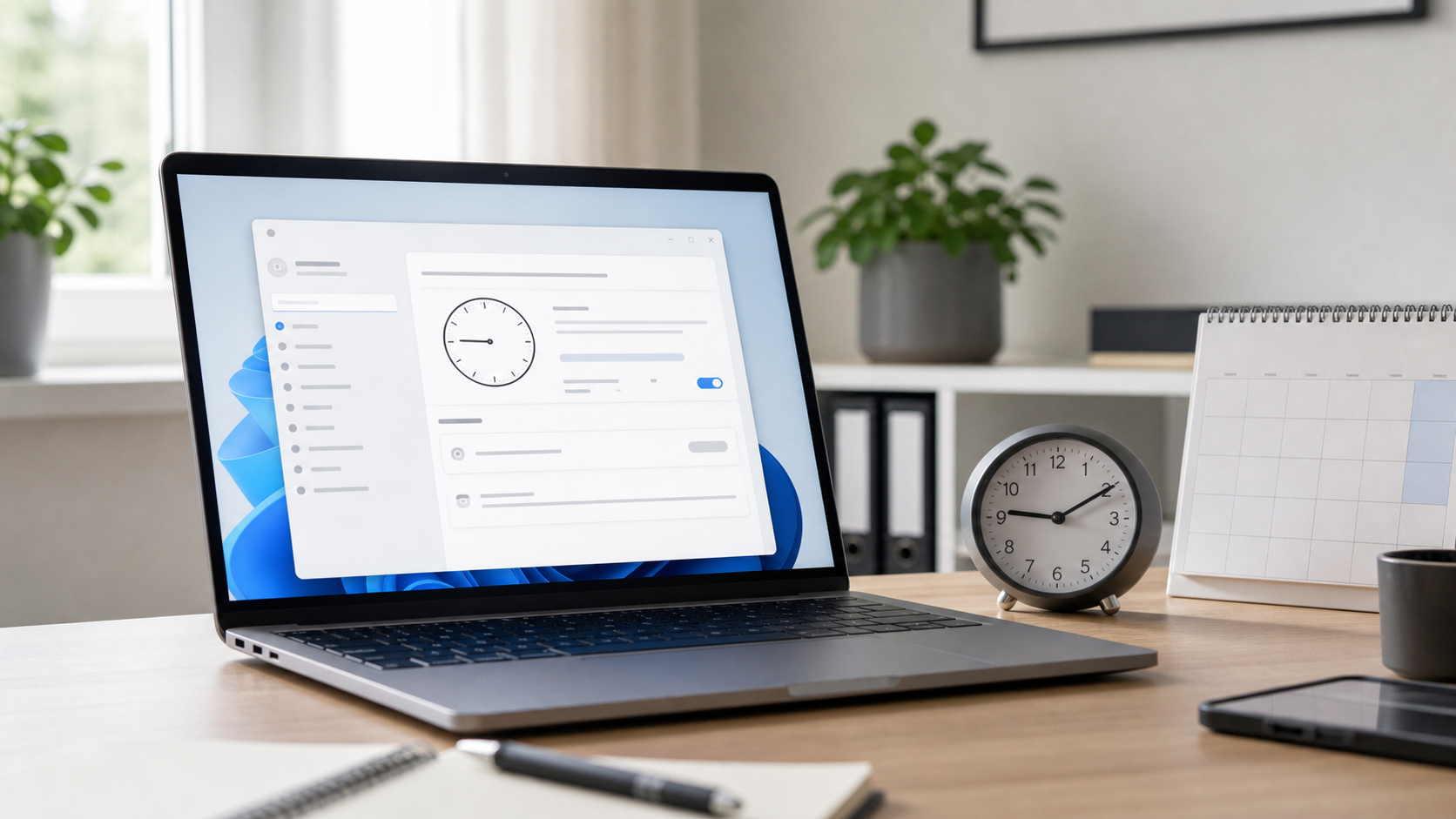
Die Uhr am PC geht mehrere Minuten oder Stunden falsch, das Datum springt zurück oder nach jedem Neustart stimmt die Zeit erneut nicht. Das wirkt zunächst harmlos, kann unter Windows 11 aber Anmeldungen, E-Mails, Webseiten, Zertifikate, Cloud-Synchronisierung und geplante Sicherungen stören. Meist liegt die Ursache an einer falschen Zeitzone oder einer unterbrochenen Zeitsynchronisierung. Mit der folgenden Reihenfolge kannst du das Problem sicher eingrenzen, ohne wahllos Systemeinstellungen zu verändern.
Wenn du nicht weiterkommst oder der PC für Arbeit oder Schule wichtig ist, kannst du direkt ein Ticket erstellen.
Schnelle Diagnose
- Nur die Stunde ist falsch: Prüfe zuerst die Zeitzone. Eine Abweichung um genau eine oder zwei Stunden spricht meist nicht für einen Defekt.
- Datum und Uhrzeit springen nach dem Ausschalten zurück: Das kann auf eine schwache interne Pufferbatterie oder eine fehlerhafte Firmware-Uhr hindeuten.
- Die Zeit driftet im laufenden Betrieb: Prüfe Internetverbindung und automatische Zeitsynchronisierung.
- Nur eine App zeigt eine andere Zeit: Kontrolliere zusätzlich die Zeitzone innerhalb der App oder des verwendeten Online-Kontos.
- Die Einstellung ist ausgegraut: Auf einem Firmen- oder Schulgerät kann eine Richtlinie die Änderung sperren. Wende dich dann an die zuständige Administration.
 KI
KI
Häufige Ursachen für eine falsche Uhrzeit
Windows 11 gleicht die Systemzeit normalerweise über das Internet mit einem Zeitserver ab. Dafür müssen die automatische Zeiteinstellung, die richtige Zeitzone und eine funktionierende Netzwerkverbindung zusammenspielen. Ist nur einer dieser Punkte gestört, bleibt eine alte oder unpassende Zeit stehen.
Sehr häufig wurde die Zeitzone versehentlich manuell geändert. Für Deutschland ist normalerweise (UTC+01:00) Amsterdam, Berlin, Bern, Rom, Stockholm, Wien richtig. Die Umstellung zwischen Sommer- und Winterzeit erfolgt dann automatisch. Wer auf Reisen war, ein VPN nutzt oder einen gebrauchten PC übernommen hat, findet gelegentlich noch die Zeitzone eines anderen Landes vor.
Weitere Ursachen sind ein vorübergehend nicht erreichbarer Zeitserver, eine blockierende Sicherheitssoftware, ein gestoppter Windows-Zeitdienst oder ein noch nicht abgeschlossener Neustart nach einem Update. Springen Datum und Uhrzeit besonders nach längerer Trennung vom Strom zurück, kommt auch die Pufferbatterie auf der Hauptplatine infrage. Bei einem Desktop-PC lässt sie sich fachgerecht ersetzen; bei einem Laptop sollte das wegen empfindlicher Bauteile und möglicher Garantiebedingungen nicht ohne passende Erfahrung geschehen.
Schritt-für-Schritt-Lösung
- Vergleiche die Zeit mit einer verlässlichen Quelle.
Öffne auf einem Smartphone eine seriöse Zeitquelle oder vergleiche die Uhr mit einem funkgesteuerten Gerät. Notiere, ob nur Minuten, genau eine Stunde oder auch das Datum abweichen. Diese Beobachtung hilft, zwischen Synchronisierung, Zeitzone und Hardware-Uhr zu unterscheiden. - Prüfe die Internetverbindung.
Öffne eine aktuelle Webseite. Lädt sie nicht, behebe zuerst die Verbindung. Starte bei Bedarf den Router und den PC neu. Eine bereits geöffnete Webseite aus dem Browser-Cache ist kein sicherer Verbindungstest; rufe deshalb eine neue Seite auf. - Öffne die richtigen Einstellungen.
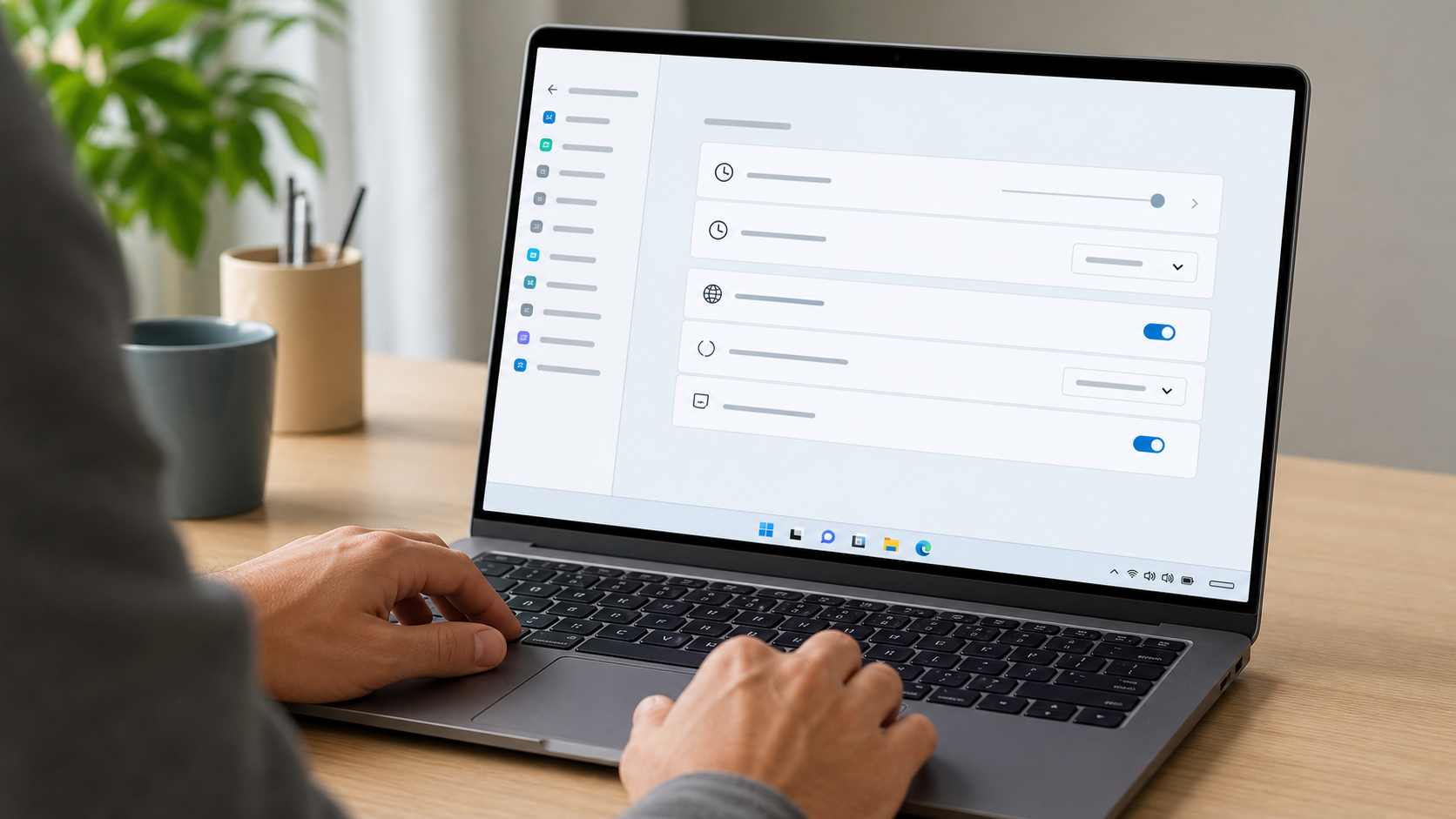
Klicke mit der rechten Maustaste auf die Uhr unten rechts in der Taskleiste und wähle Datum und Uhrzeit ändern. Alternativ gehst du über Start > Einstellungen > Zeit und Sprache > Datum und Uhrzeit. - Aktiviere die automatische Uhrzeit.
Schalte Uhrzeit automatisch festlegen ein. War die Option bereits aktiv, schalte sie einmal aus, warte etwa zehn Sekunden und aktiviere sie wieder. Dadurch wird die Einstellung neu angewendet. Ändere Datum und Uhrzeit nicht parallel manuell, solange die automatische Vorgabe eingeschaltet ist. - Stelle die Zeitzone richtig ein.
Aktiviere nach Möglichkeit Zeitzone automatisch festlegen. Falls die Erkennung nicht zuverlässig arbeitet, wähle für Deutschland manuell (UTC+01:00) Amsterdam, Berlin, Bern, Rom, Stockholm, Wien. Die Option zur automatischen Sommerzeit sollte eingeschaltet bleiben. Prüfe danach, ob die Abweichung um eine Stunde verschwunden ist. - Starte die Synchronisierung sofort.
Scrolle im selben Fenster zu Zusätzliche Einstellungen und klicke bei der Uhrzeitsynchronisierung auf Jetzt synchronisieren. Warte auf die Bestätigung. Schlägt der Vorgang fehl, trenne ein aktives VPN testweise, prüfe die Internetverbindung erneut und versuche es nach einigen Minuten noch einmal. - Starte Windows 11 vollständig neu.
Wähle Start > Ein/Aus > Neu starten. Ein Neustart ist hier aussagekräftiger als Herunterfahren und sofortiges Einschalten, weil dabei Dienste und ausstehende Änderungen vollständig neu geladen werden. Kontrolliere die Uhr direkt nach der Anmeldung und noch einmal nach etwa 15 Minuten. - Installiere ausstehende Systemupdates.
Öffne Einstellungen > Windows Update, suche nach Updates und installiere verfügbare Qualitätsupdates. Starte den PC anschließend neu. Firmware- oder optionale Treiberupdates solltest du nur installieren, wenn sie eindeutig für dein Gerät angeboten werden und die Stromversorgung währenddessen gesichert ist. - Prüfe den Windows-Zeitdienst, wenn die Synchronisierung weiter scheitert.
Drücke Windows-Taste + R, gib services.msc ein und bestätige. Suche den Eintrag Windows-Zeitgeber. Ist der Dienst beendet, kannst du ihn über das Kontextmenü starten. Ändere den Starttyp nicht wahllos, denn Windows verwaltet den Dienst je nach Systemzustand selbst. Notiere eine angezeigte Fehlermeldung für die weitere Diagnose. - Beobachte das Verhalten nach einer längeren Pause.
Fahre den PC herunter und prüfe die Zeit beim nächsten regulären Start. Setzt sie sich wieder auf ein altes Datum zurück, obwohl die Zeitzone stimmt, ist eine Prüfung der internen Uhr und der Pufferbatterie sinnvoll. Sichere wichtige Daten, bevor Hardwarearbeiten stattfinden.
Wenn „Jetzt synchronisieren“ nicht funktioniert
Ein einmaliger Fehler bedeutet nicht automatisch, dass Windows beschädigt ist. Zeitserver können kurzzeitig nicht erreichbar sein. Prüfe zunächst, ob normale Webseiten laden und ob Datum sowie Zeitzone grob stimmen. Liegt das Systemdatum mehrere Jahre daneben, können verschlüsselte Webseiten die Verbindung ablehnen, weil Zertifikate scheinbar noch nicht gültig oder bereits abgelaufen sind. Stelle in diesem Fall Datum, Jahr und Zeitzone einmal manuell ungefähr richtig ein und starte danach die automatische Synchronisierung erneut.
Auf einem privaten PC kann außerdem eine Internet-Sicherheitssoftware den Zeitabgleich blockieren. Deaktiviere den Schutz nicht dauerhaft. Prüfe stattdessen die Protokolle der Software oder entferne nur eine eigens angelegte Blockierregel. In verwalteten Netzwerken erfolgt der Zeitabgleich häufig über einen internen Server. Dort sollten Nutzer keine Serveradressen oder Richtlinien auf eigene Faust verändern.
Was du besser nicht tun solltest
- Bearbeite nicht die Windows-Registrierung nach einer beliebigen Internetanleitung. Für die üblichen Ursachen ist das nicht erforderlich.
- Deaktiviere Firewall, Virenschutz oder Zertifikatsprüfungen nicht dauerhaft, nur damit eine Webseite trotz falscher Zeit lädt.
- Stelle die Uhr nicht täglich manuell nach, ohne die Ursache zu prüfen. Dadurch können Dateizeitstempel, Sicherungen und Kalendertermine unübersichtlich werden.
- Öffne einen Laptop nicht nur wegen einer vermuteten Pufferbatterie. Akkus, Flachbandkabel und Gehäuseclips können beschädigt werden.
- Ändere keine Firmware-Einstellungen, die nicht eindeutig Datum oder Uhrzeit betreffen. Fotografiere vorhandene Werte, bevor du dort überhaupt etwas anpasst.
Wann professionelle Hilfe sinnvoll ist
Unterstützung ist sinnvoll, wenn Datum und Uhrzeit nach jedem Ausschalten zurückspringen, der PC beim Start eine Meldung zur Systemuhr zeigt oder die Zeitsynchronisierung trotz korrekter Internetverbindung dauerhaft fehlschlägt. Gleiches gilt, wenn wichtige Programme wegen Zertifikaten, Anmeldung oder Lizenzprüfung nicht mehr starten. Bei einem geschäftlich genutzten Gerät sollten Änderungen an Diensten, Firmware oder Hardware dokumentiert werden.
Für eine schnelle Diagnose helfen genaue Angaben: Wie groß ist die Abweichung, tritt sie nur nach dem Ausschalten auf, stimmt die Zeitzone, funktioniert „Jetzt synchronisieren“ und erscheint eine Fehlermeldung? Ein Foto der Meldung kann ebenfalls nützlich sein. Teile dabei keine Kennwörter, Wiederherstellungsschlüssel oder persönlichen Kalenderdaten.
FAQ
Warum geht die Windows-Uhr genau eine Stunde falsch?
Meist ist die Zeitzone falsch gewählt oder die automatische Sommerzeit ist deaktiviert. Wähle für Deutschland die Zeitzone mit Berlin und kontrolliere anschließend die automatische Zeitumstellung.
Warum stimmt die Uhr nach jedem Neustart wieder nicht?
Prüfe zuerst, ob die automatische Synchronisierung nach dem Neustart einige Minuten benötigt. Springen auch Datum oder Jahr deutlich zurück, kann die interne Pufferbatterie schwach sein oder die Firmware-Uhr ihre Werte verlieren.
Kann eine falsche Uhrzeit das Internet blockieren?
Ja. Bei stark falschem Datum können Sicherheitszertifikate als ungültig erscheinen. Browser, E-Mail-Programme, VPN-Verbindungen und Cloud-Dienste verweigern dann möglicherweise die Anmeldung, obwohl die Internetverbindung grundsätzlich funktioniert.
Soll ich die Uhrzeit manuell oder automatisch einstellen?
Für die meisten privaten PCs ist die automatische Einstellung die beste Wahl. Eine manuelle Korrektur ist vorübergehend hilfreich, wenn das Datum so falsch ist, dass zunächst keine sichere Verbindung zum Zeitserver möglich ist.
Muss die Pufferbatterie sofort ersetzt werden?
Nicht bei jeder kleinen Abweichung. Ein Austausch kommt vor allem infrage, wenn Datum und Uhrzeit nach einer Stromtrennung wiederholt zurückgesetzt werden. Lass bei einem Laptop zuerst prüfen, ob die Batterie separat zugänglich und ein Eingriff wirtschaftlich ist.
Warum kann ich die Zeiteinstellungen nicht ändern?
Dir können Administratorrechte fehlen oder eine Firmenrichtlinie verwaltet die Einstellung. Auf einem privaten Gerät melde dich mit einem Administratorkonto an. Auf einem Arbeits- oder Schulgerät wendest du dich an die zuständige IT.
Wenn du Unterstützung brauchst, kannst du hier ein Ticket erstellen.
Sie dürfen Kommentare lesen, aber nicht schreiben.


