 KI
KI Zwischenablage funktioniert nicht unter Windows 11: Kopieren und Einfügen reparieren
Inhaltsverzeichnis
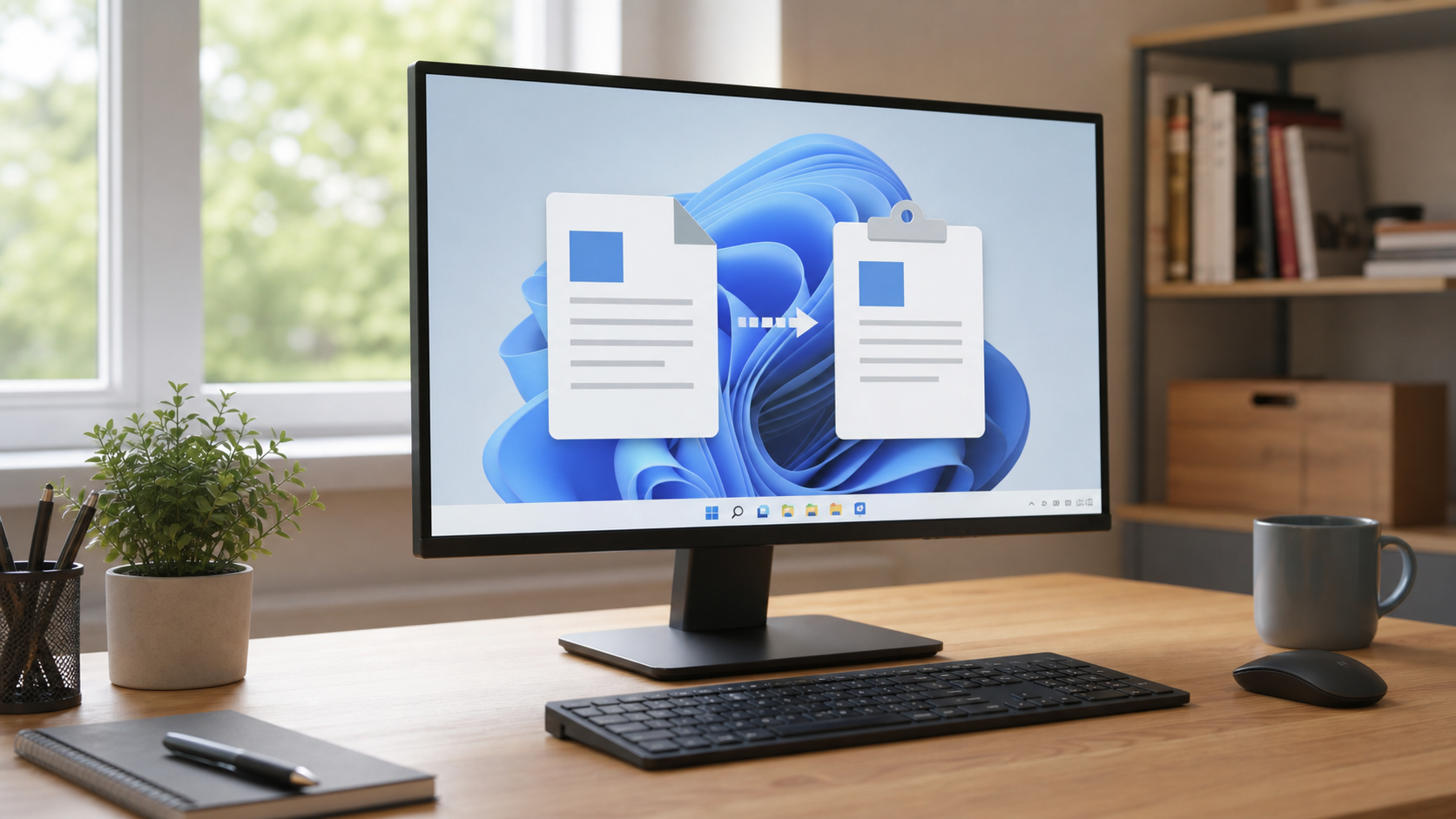
Du kopierst einen Text, eine Datei oder ein Bild, doch beim Einfügen passiert nichts - oder es erscheint ein älterer Inhalt. Das ist besonders lästig, wenn du gerade eine E-Mail schreibst, Dokumente bearbeitest oder Dateien sortierst. Meist ist weder die Tastatur noch der gesamte PC defekt. Häufig hängt nur ein Programm, der Windows-Explorer oder eine Funktion der Zwischenablage. Mit den folgenden Prüfungen findest du systematisch heraus, wo das Problem liegt, ohne persönliche Daten oder wichtige Einstellungen zu gefährden.
Wenn du nicht weiterkommst oder der PC für Arbeit oder Schule wichtig ist, kannst du direkt ein Ticket erstellen. Beschreibe dabei, was du kopieren möchtest, in welchem Programm das Problem auftritt und ob Kopieren in anderen Programmen funktioniert.
Schnelle Diagnose
- Teste einen kurzen, harmlosen Text: Markiere ein Wort in einem einfachen Dokument, drücke Strg+C und füge es mit Strg+V in einem anderen Programm ein.
- Probiere das Kontextmenü: Klicke mit der rechten Maustaste auf die Markierung und wähle Kopieren. Klicke am Ziel erneut rechts und wähle Einfügen.
- Teste eine zweite Anwendung: Funktioniert es nur in einem bestimmten Programm nicht, liegt die Ursache wahrscheinlich dort und nicht bei Windows 11.
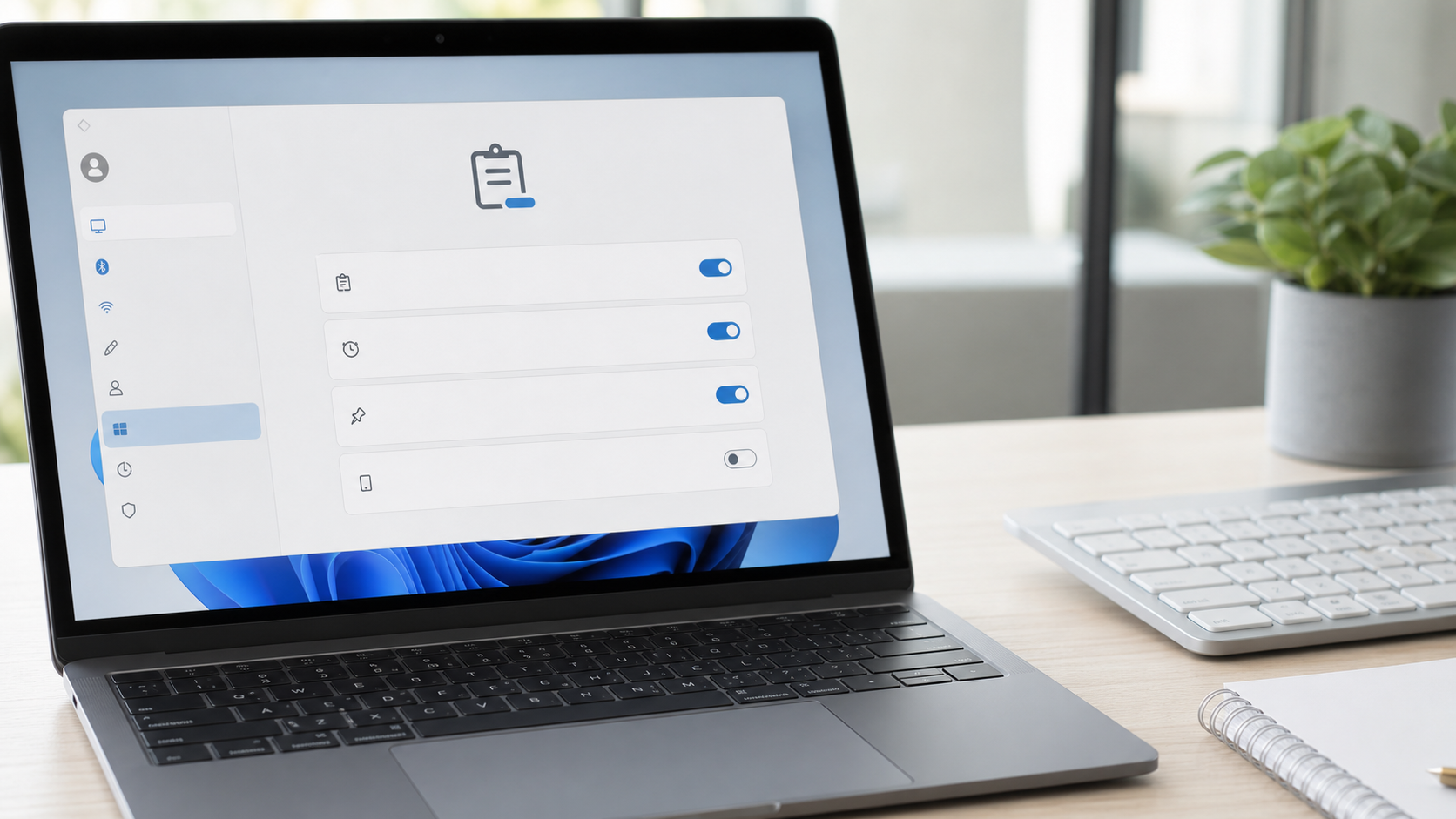
- Prüfe die Zwischenablage mit Windows-Taste+V: Wird dort der gerade kopierte Inhalt angezeigt, hat Windows ihn grundsätzlich übernommen.
 KI
KI
Kopiere für diesen Test keine Passwörter, Bankdaten oder vertraulichen Kundendaten. Verwende einen neutralen Beispielsatz. So kannst du die Funktion prüfen, ohne sensible Inhalte unnötig in der Zwischenablage zu halten.
Häufige Ursachen
Die Zwischenablage ist ein kurzfristiger Speicherbereich. Ein Programm legt dort einen kopierten Inhalt ab, ein anderes liest ihn beim Einfügen wieder aus. Deshalb kann das Problem an mehreren Stellen entstehen.
- Ein einzelnes Programm reagiert nicht richtig: Browser, Office-Programme, PDF-Anwendungen oder Fernwartungssoftware können das Kopieren vorübergehend blockieren.
- Der Windows-Explorer hängt: Das betrifft vor allem das Kopieren, Ausschneiden und Einfügen von Dateien und Ordnern.
- Das Ziel erlaubt den Inhalt nicht: Manche Eingabefelder akzeptieren keinen formatierten Text, keine Bilder oder keine Dateien.
- Die Zwischenablage enthält ein ungeeignetes Format: Ein kopiertes Bild, eine Tabelle oder stark formatierter Text lässt sich nicht in jedes Ziel einfügen.
- Eine Tastenkombination kommt nicht an: Eine klemmende Strg-Taste, ein geändertes Tastaturlayout oder eine Anwendung mit eigenen Tastenkürzeln kann Strg+C und Strg+V abfangen.
- Zwischenablageverlauf oder Synchronisierung reagieren fehlerhaft: Die Zusatzfunktionen können hängen, obwohl normales Kopieren normalerweise auch ohne Verlauf möglich ist.
- Systemdateien sind beschädigt: Das ist seltener, kommt aber nach abgebrochenen Updates, Abstürzen oder Datenträgerproblemen vor.
Schritt-für-Schritt-Lösung
- Quelle und Ziel eindeutig testen. Öffne zwei einfache Programme, etwa einen Texteditor und ein leeres E-Mail-Fenster. Schreibe einen neutralen Satz, markiere ihn und kopiere ihn. Füge ihn anschließend im zweiten Programm ein. Wiederhole den Test einmal mit den Tasten und einmal über das Rechtsklickmenü. Wenn nur die Tastenkombination scheitert, teste die linke und rechte Strg-Taste. Eine Bildschirmtastatur kannst du über Start suchen und vorübergehend zum Gegencheck verwenden.
- Das betroffene Programm vollständig neu starten. Speichere zuerst offene Dokumente. Schließe danach die Anwendung und öffne sie neu. Bleibt sie im Hintergrund aktiv, öffne den Task-Manager mit Strg+Umschalt+Esc, suche den eindeutigen Programmnamen und beende nur diesen Prozess. Beende keine unbekannten Windows-Prozesse. Funktioniert Kopieren danach wieder, war wahrscheinlich nur die Anwendung blockiert.
- Den PC regulär neu starten. Wähle Start, Ein/Aus und Neu starten. Nutze nicht nur Herunterfahren, weil ein Neustart mehr laufende Systemkomponenten neu lädt. Speichere vorher alle Arbeiten. Prüfe nach der Anmeldung zuerst mit dem neutralen Testsatz, bevor du wieder mehrere Programme öffnest.
- Den Zwischenablageverlauf kontrollieren. Drücke Windows-Taste+V. Falls Windows 11 anbietet, den Verlauf zu aktivieren, kannst du das für den Test tun. Kopiere danach einen neuen Beispielsatz und öffne Windows-Taste+V erneut. Siehst du den Satz, klicke ihn an, um ihn einzufügen. Werden alte oder unpassende Einträge angezeigt, kannst du im Fenster über Alle löschen aufräumen. Angeheftete Einträge bleiben möglicherweise erhalten und müssen bei Bedarf einzeln entfernt werden.
- Die Einstellungen der Zwischenablage zurücksetzen. Öffne Einstellungen, wähle System und anschließend Zwischenablage. Schalte den Zwischenablageverlauf aus, warte einige Sekunden und aktiviere ihn wieder. Wenn du die Synchronisierung zwischen Geräten nicht brauchst, lasse sie ausgeschaltet. Das normale Kopieren und Einfügen ist nicht davon abhängig. Nutzt du ein gemeinsam verwendetes Konto, solltest du vertrauliche Inhalte grundsätzlich nicht geräteübergreifend synchronisieren.
- Bei Datei-Problemen den Windows-Explorer neu starten. Speichere offene Dateien und warte, bis laufende Kopier- oder Verschiebevorgänge beendet sind. Öffne den Task-Manager, suche Windows-Explorer, klicke mit der rechten Maustaste darauf und wähle Neu starten. Taskleiste und Desktop können kurz verschwinden und erscheinen danach wieder. Teste anschließend eine kleine, unwichtige Datei. Verwende nicht sofort einen großen Ordner mit Originaldaten.
- Formatierung als Ursache ausschließen. Kopiere den Inhalt zuerst in einen einfachen Texteditor. Kopiere ihn von dort erneut und füge ihn am eigentlichen Ziel ein. Dadurch wird aufwendige Formatierung entfernt. In vielen Programmen kannst du außerdem mit Strg+Umschalt+V unformatierten Text einfügen. Diese Kombination wird jedoch nicht von jeder Anwendung unterstützt.
- Störende Zusatzprogramme vorübergehend schließen. Zwischenablage-Manager, Passwortprogramme, Bildschirmaufnahme-Tools, Fernzugriffssoftware und manche Sicherheitsprogramme greifen auf kopierte Inhalte zu. Schließe nur Programme, die du kennst und selbst gestartet hast. Deinstalliere zunächst nichts. Wenn das Problem danach verschwindet, aktualisiere das betreffende Programm über seine offizielle Update-Funktion und prüfe dessen Einstellungen.
- Windows 11 und die betroffene Anwendung aktualisieren. Öffne Einstellungen, Windows Update und Suche nach Updates. Installiere angebotene reguläre Updates und starte danach neu. Prüfe zusätzlich im betroffenen Programm, ob ein Update bereitsteht. Installiere keine Treiber oder Reparaturprogramme von Download-Portalen, nur weil sie eine schnelle Lösung versprechen.
- Systemdateien nur bei einem allgemeinen Fehler prüfen. Wenn Kopieren in mehreren Programmen auch nach einem Neustart nicht funktioniert, suche im Startmenü nach Terminal, öffne es als Administrator und führe
sfc /scannowaus. Lass die Prüfung vollständig durchlaufen und starte anschließend neu. Der Befehl kontrolliert geschützte Windows-Dateien. Brich ihn nicht ab und führe keine unbekannten Befehle aus Internetforen zusätzlich aus.
Wenn nur Dateien nicht kopiert werden
Funktioniert Text, aber eine Datei lässt sich nicht einfügen, ist die Zwischenablage wahrscheinlich nicht die eigentliche Ursache. Prüfe den freien Speicherplatz am Ziel, den Dateinamen und deine Zugriffsrechte. Bei einem USB-Laufwerk oder Netzlaufwerk solltest du außerdem die Verbindung kontrollieren. Erscheint eine konkrete Fehlermeldung, notiere ihren vollständigen Wortlaut oder mache ein Foto. Wiederhole einen fehlgeschlagenen Verschiebevorgang nicht ständig mit den einzigen Originaldateien. Kopiere wichtige Daten zuerst, statt sie auszuschneiden, damit das Original erhalten bleibt.
Was du besser nicht tun solltest
- Installiere keinen beliebigen Zwischenablage-Reiniger oder angeblichen Treiber-Updater. Solche Programme lösen die Ursache selten und können zusätzliche Werbung oder Schadsoftware mitbringen.
- Lösche keine unbekannten Einträge in der Windows-Registrierung. Für dieses Problem ist das bei einer normalen Diagnose nicht erforderlich.
- Setze Windows 11 nicht vorschnell zurück. Ein defektes Programm oder ein hängender Explorer lässt sich meist gezielter beheben.
- Kopiere bei Tests keine Passwörter oder persönlichen Dokumente. Zwischenablageverlauf, Synchronisierung und Zusatzprogramme können Inhalte speichern.
- Schalte Sicherheitssoftware nicht dauerhaft ab. Wenn ein begründeter Verdacht auf eine Blockade besteht, sollte die Ursache kontrolliert und zeitlich begrenzt geprüft werden.
Wann professionelle Hilfe sinnvoll ist
Unterstützung ist sinnvoll, wenn Kopieren und Einfügen in allen Programmen ausfällt, der Fehler nach jedem Neustart zurückkehrt oder der Windows-Explorer regelmäßig abstürzt. Auch wiederholte Fehlermeldungen, auffällige Datenträgergeräusche, beschädigte Dateien oder Fehler bei der Systemdateiprüfung sollten genauer untersucht werden. Bei einem Arbeitsgerät ist eine frühe Diagnose oft besser als mehrere unklare Reparaturversuche.
Notiere für die Hilfe, seit wann der Fehler besteht, welche Programme betroffen sind, ob Windows-Taste+V den kopierten Inhalt zeigt und welche Schritte du bereits ausprobiert hast. Nenne auch den genauen Wortlaut einer Fehlermeldung. Teile keine Passwörter und sende keine vertraulichen Inhalte aus deiner Zwischenablage.
FAQ
Warum funktioniert Strg+C, aber Strg+V nicht?
Dann wurde der Inhalt möglicherweise kopiert, aber das Zielprogramm nimmt ihn nicht an oder die Tastenkombination wird dort abgefangen. Prüfe Windows-Taste+V, teste das Rechtsklickmenü und füge den Inhalt in einem einfachen Texteditor ein. So trennst du ein Tastaturproblem von einem Programmfehler.
Wie kann ich sehen, was gerade kopiert wurde?
Mit Windows-Taste+V öffnest du unter Windows 11 den Zwischenablageverlauf. Ist er noch nicht aktiv, bietet Windows die Aktivierung an. Beachte, dass der Verlauf kopierte Inhalte speichert. Lösche vertrauliche oder nicht mehr benötigte Einträge wieder.
Werden meine kopierten Inhalte nach einem Neustart gelöscht?
Der aktuelle Standardinhalt der Zwischenablage ist nach einem Neustart normalerweise nicht mehr verfügbar. Einträge im aktivierten Verlauf können je nach Einstellung erhalten bleiben, besonders wenn sie angeheftet wurden. Prüfe und lösche solche Einträge bewusst.
Warum kann ich Text kopieren, aber keine Datei?
Dann arbeitet die Zwischenablage grundsätzlich. Wahrscheinlicher sind fehlender Speicherplatz, fehlende Rechte, eine unterbrochene Verbindung zum Ziel oder eine Datei, die gerade von einem Programm verwendet wird. Prüfe die konkrete Fehlermeldung und teste eine kleine, unwichtige Datei.
Kann Schadsoftware die Zwischenablage verändern?
Ja, bestimmte Schadprogramme versuchen kopierte Daten zu lesen oder zu ersetzen. Das ist jedoch nicht die häufigste Ursache für einen einmaligen Aussetzer. Wenn eingefügte Kontonummern, Links oder Texte wiederholt ohne erkennbaren Grund verändert werden, trenne sensible Vorgänge ab, führe eine Sicherheitsprüfung durch und hole fachliche Hilfe.
Hilft ein Neustart des Windows-Explorers immer?
Nein. Er hilft vor allem, wenn Dateien oder Ordner im Explorer nicht kopiert werden. Bei einem Problem in nur einer Anwendung ist der Neustart dieser Anwendung sinnvoller. Bei einem systemweiten Fehler solltest du die Schritte der Reihe nach durchführen.
Wenn du Unterstützung brauchst, kannst du hier ein Ticket erstellen. Mit den Ergebnissen der kurzen Tests lässt sich die Ursache meist deutlich schneller eingrenzen.
Sie dürfen Kommentare lesen, aber nicht schreiben.


