 KI
KI Drucker druckt leere Seiten: Ursachen prüfen und sicher beheben
Inhaltsverzeichnis
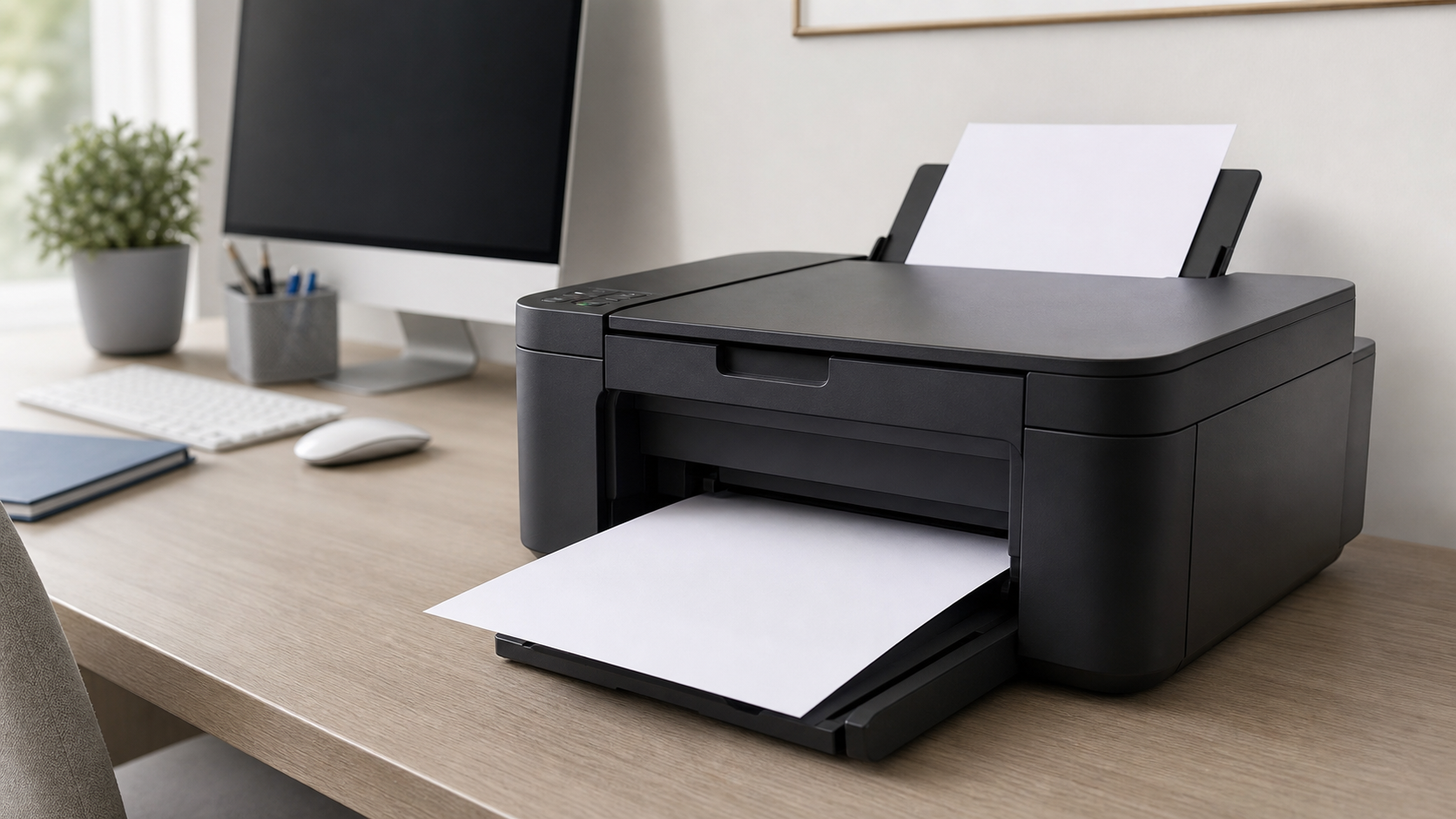
Der Druckauftrag läuft scheinbar normal, das Papier wird eingezogen – doch am Ende kommt nur ein leeres Blatt heraus. Das kann bei Tintenstrahl- und Laserdruckern vorkommen und bedeutet nicht automatisch, dass das Gerät defekt ist. Häufig fehlen Tinte oder Toner, eine neue Kartusche ist noch versiegelt, die Druckdüsen sind eingetrocknet oder das Dokument enthält tatsächlich keine druckbaren Inhalte. Mit der richtigen Reihenfolge lässt sich die Ursache meist eingrenzen, ohne den Drucker zu zerlegen oder unnötig Verbrauchsmaterial zu kaufen.
Wenn du nicht weiterkommst oder der Drucker für Arbeit, Schule oder wichtige Unterlagen gebraucht wird, kannst du direkt ein Ticket erstellen.
Schnelle Diagnose
- Nur ein Dokument betroffen? Drucke eine andere bekannte Datei oder eine interne Testseite. Funktioniert das, liegt die Ursache wahrscheinlich in der ursprünglichen Datei oder im verwendeten Programm.
- Auch Kopien bleiben leer? Bei einem Multifunktionsgerät kannst du ohne PC eine Kopie anfertigen. Bleibt auch sie leer, liegt das Problem eher am Drucker oder am Verbrauchsmaterial.
- Neue Patrone oder neuer Toner eingesetzt? Prüfe, ob Schutzfolie, Transportsicherung oder Versiegelungsstreifen vollständig entfernt wurden.
- Füllstand sehr niedrig? Kontrolliere die Anzeige am Drucker oder in der Druckersoftware. Beachte: Diese Anzeige ist oft nur ein Schätzwert.
- Lange nicht gedruckt? Bei Tintenstrahldruckern können Düsen eintrocknen. Ein Düsentest zeigt meist fehlende Farben oder ein vollständig leeres Muster.
 KI
KI
Häufige Ursachen
Bei einem Tintenstrahldrucker sind leere Seiten oft auf eine leere, falsch eingesetzte oder nicht belüftete Patrone zurückzuführen. Nach längerer Standzeit können außerdem einzelne Düsen oder der gesamte Druckkopf eingetrocknet sein. Bei Druckern mit Tintentanks muss genügend Tinte vorhanden und die vorgesehene Tankbelüftung geöffnet sein. Welche Klappen oder Belüftungen dein Modell besitzt, steht im Handbuch.
Bei einem Laserdrucker kommen ein leerer Toner, ein nicht entfernter Versiegelungsstreifen oder eine nicht korrekt sitzende Tonerkartusche infrage. Seltener sind Bildtrommel, Kontakte oder die Übertragungseinheit betroffen. Diese Komponenten sind empfindlich. Berühre keine glänzende oder farbig beschichtete Trommeloberfläche und öffne keine verschraubten Gehäuseteile.
Die Ursache kann auch außerhalb des Druckwerks liegen: Eine PDF-Datei enthält möglicherweise nur eine leere Ebene, weiß formatierte Schrift oder einen nicht druckbaren Formularbereich. In einer Tabellenkalkulation kann ein falscher Druckbereich gewählt sein. Auch ein fehlerhafter Druckertreiber oder eine beschädigte Warteschlange kann bewirken, dass ein Auftrag ohne sichtbaren Inhalt beim Drucker ankommt.
Schritt-für-Schritt-Lösung
- Druckauftrag und Original prüfen. Öffne die Druckvorschau. Sind dort Text und Bilder sichtbar? Achte auf die richtige Seitenauswahl und darauf, dass nicht versehentlich eine leere Seite gewählt wurde. Drucke anschließend eine kleine, bekannte Datei mit schwarzem Text. So verschwendest du wenig Papier und Tinte.
- Interne Testseite oder Kopie ausgeben. Viele Geräte können über das Bedienfeld eine Status-, Qualitäts- oder Konfigurationsseite drucken. Die genaue Bezeichnung unterscheidet sich je nach Hersteller. Alternativ legst du bei einem Multifunktionsgerät eine bedruckte Seite auf das Vorlagenglas und startest eine Schwarzweißkopie. Ist die interne Seite oder Kopie lesbar, sind Druckwerk und Verbrauchsmaterial grundsätzlich arbeitsfähig. Dann solltest du bei Datei, Programm oder Treiber weitersuchen.
- Füllstände und Fehlermeldungen kontrollieren. Prüfe die Anzeige am Gerät und am Computer. Eine als leer gemeldete Patrone sollte ersetzt werden. Bei Tintentanks kontrollierst du den tatsächlichen Stand an der Markierung. Fülle nur die ausdrücklich für das Modell vorgesehene Tinte nach. Mische keine Sorten und überschreite nicht die Maximalmarkierung.
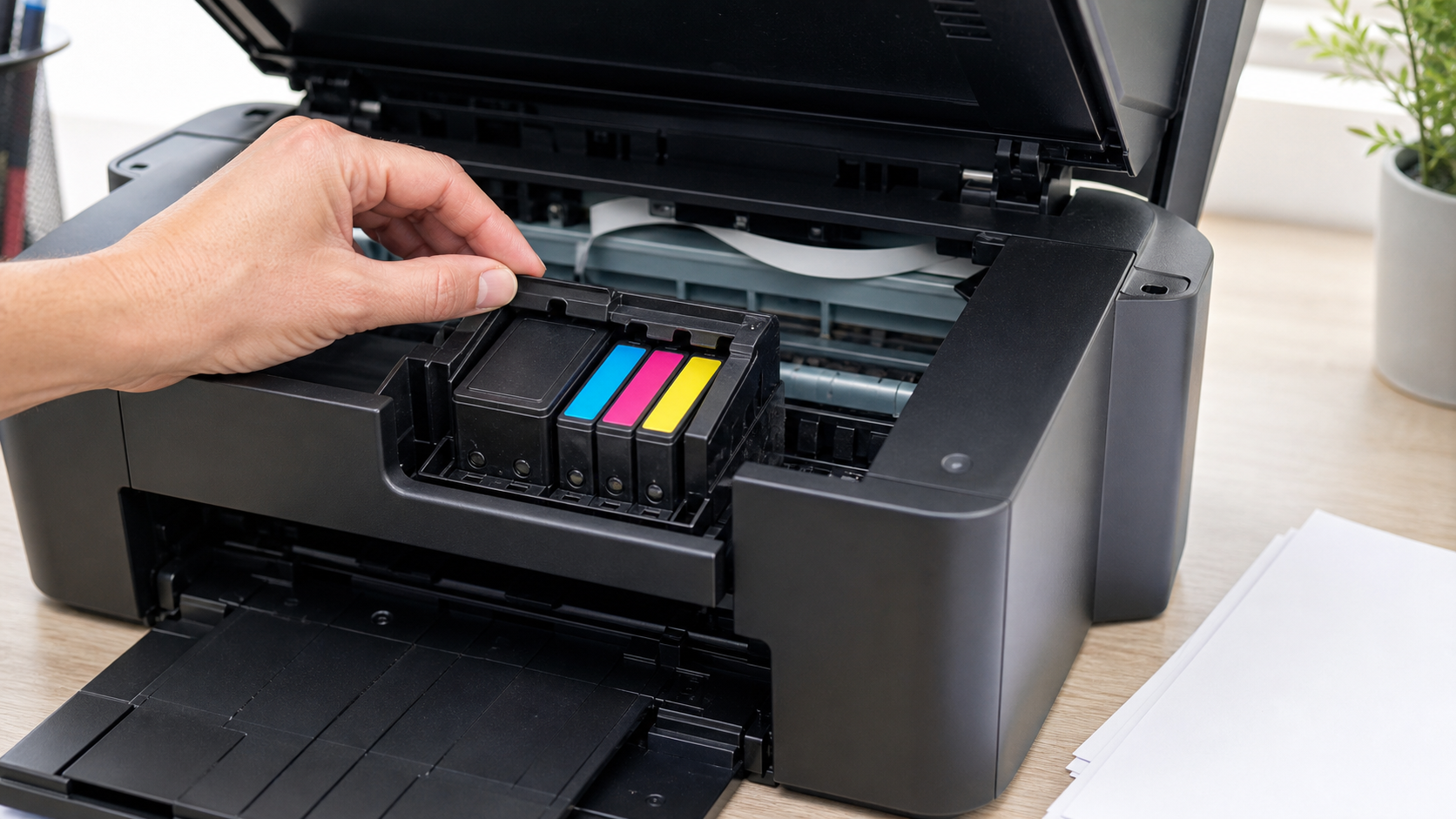
- Neu eingesetztes Verbrauchsmaterial prüfen. Schalte den Drucker nach Anleitung aus, wenn das Handbuch dies für einen Wechsel verlangt. Öffne nur die dafür vorgesehene Wartungsklappe. Nimm Patrone oder Toner heraus und prüfe, ob orangefarbene Kappen, Klebestreifen, Folien oder ein langer Versiegelungsstreifen entfernt werden müssen. Setze das Teil gerade und hörbar ein. Übe keine Gewalt aus. Passt es nicht, vergleiche die Modellnummer mit der Freigabe für deinen Drucker.
- Bei Tintenstrahldruckern einen Düsentest starten. Nutze die Wartungsfunktion des Druckers oder der installierten Druckersoftware. Der Düsentest verbraucht wenig Tinte und zeigt, ob Linien oder Farben fehlen. Starte bei schlechtem Ergebnis eine normale Druckkopfreinigung und drucke danach erneut das Testmuster. Wiederhole das höchstens ein- bis zweimal mit einer Pause nach Herstellerangabe. Viele Reinigungsdurchläufe hintereinander verbrauchen viel Tinte und können das Problem verschlimmern.
- Patronen vorsichtig neu einsetzen. Wenn der Drucker ausgeschaltet und abgekühlt ist, nimm die Patronen entsprechend dem Handbuch heraus. Berühre weder Düsenplatte noch elektrische Kontakte. Setze jede Patrone in den richtigen Schacht zurück. Verwende keine feuchten Tücher, Lösungsmittel oder spitzen Gegenstände im Druckkopf. Bei fest eingebauten Druckköpfen endet die sichere Selbsthilfe an dieser Stelle.
- Bei Laserdruckern Toner und Sicherungen prüfen. Lass das Gerät zuerst abkühlen, da Bauteile im Inneren sehr heiß werden können. Ziehe die Tonerkartusche nur am vorgesehenen Griff heraus. Bei einer neuen Kartusche muss der Versiegelungsstreifen vollständig entfernt sein. Ist der Toner fast leer, darf eine dafür geeignete Kartusche nach Handbuch wenige Male langsam waagerecht geschwenkt werden, damit sich das Pulver verteilt. Öffne die Kartusche nicht und schüttle sie nicht kräftig. Tonerstaub darf nicht eingeatmet werden.
- Drucker und Computer sauber neu starten. Beende laufende Druckaufträge, schalte den Drucker aus und trenne ihn für etwa eine Minute vom Strom. Starte auch den Computer neu. Verbinde anschließend zuerst den Drucker und sende nur eine Testseite. Dieser Schritt leert keine Patronen und behebt gelegentlich einen festgefahrenen Gerätezustand.
- Treiber als Ursache eingrenzen. Wenn interne Seiten korrekt, Ausdrucke vom Computer aber leer sind, teste eine zweite Anwendung. Öffne zum Beispiel einen kurzen Text in einem anderen Programm. Prüfe in den Druckeinstellungen, ob wirklich der richtige Drucker gewählt ist. Installiere Treiber nur von der offiziellen Support-Seite des Geräteherstellers oder über die Systemaktualisierung. Vermeide Download-Portale und angebliche Treiber-Reparaturprogramme.
- Ergebnis dokumentieren. Notiere, welche Testseite funktioniert, welche Farbe fehlt und welche Meldung angezeigt wird. Fotografiere bei Bedarf das Düsentestmuster. Diese Angaben verhindern doppelte Versuche und helfen einem Support-Mitarbeiter, zwischen Verbrauchsmaterial, Druckkopf, Treiber und Hardwarefehler zu unterscheiden.
Was du besser nicht tun solltest
- Führe nicht viele intensive Reinigungszyklen direkt hintereinander aus. Sie verbrauchen viel Tinte und füllen bei manchen Geräten den Resttintenbehälter.
- Reinige Düsen, Kontakte oder Trommeln nicht mit Alkohol, Haushaltsreiniger, Druckluft oder Nadeln. Dadurch können Beschichtungen, Dichtungen und feine Kanäle dauerhaft beschädigt werden.
- Öffne keine verschraubten Abdeckungen. In Laserdruckern gibt es heiße Bauteile und elektrische Baugruppen; in Tintenstrahldruckern können Kabelbänder und Sensoren leicht reißen.
- Kaufe nicht sofort einen kompletten Satz Patronen, solange eine interne Testseite oder eine andere Datei noch nicht geprüft wurde. Sonst wird möglicherweise Verbrauchsmaterial ersetzt, obwohl das Dokument die Ursache ist.
- Ignoriere keinen ausgelaufenen Toner, keine sichtbare Tinte im Geräteinneren und keinen ungewöhnlichen Geruch. Schalte das Gerät aus und ziehe den Netzstecker, wenn das gefahrlos möglich ist.
Wann professionelle Hilfe sinnvoll ist
Professionelle Unterstützung ist sinnvoll, wenn trotz korrekt eingesetzter und nachweislich gefüllter Patronen jede interne Testseite leer bleibt, wenn der Druckkopf nicht vom Nutzer gewechselt werden darf oder wenn ein Laserdrucker trotz neuem Toner kein Bild erzeugt. Auch wiederkehrende Fehlermeldungen zu Druckkopf, Trommel, Übertragung oder Resttintenbehälter sollten geprüft werden. Bei ausgelaufener Tinte, freiem Tonerstaub, Knackgeräuschen, Rauch oder verschmortem Geruch darf das Gerät nicht weiter betrieben werden.
Halte Modellbezeichnung, Anschlussart, Alter des Verbrauchsmaterials und das Ergebnis von Testseite oder Kopie bereit. So lässt sich schneller beurteilen, ob eine Einstellung, ein passendes Ersatzteil oder eine Reparatur wirtschaftlich sinnvoll ist.
FAQ
Warum druckt der Drucker trotz voller Patronen leere Seiten?
Die Füllstandsanzeige kann ungenau sein. Außerdem können eine Schutzfolie, eine geschlossene Belüftung, falsch sitzende Patronen oder eingetrocknete Düsen den Tintenfluss blockieren. Ein interner Düsentest grenzt diese Ursachen besser ein als die reine Füllstandsanzeige.
Wie oft darf ich den Druckkopf reinigen?
Beginne mit einem Düsentest und einer normalen Reinigung. Wenn das Muster danach noch Lücken hat, kannst du nach einer Pause einen zweiten Durchlauf starten. Häufige oder intensive Reinigungen direkt hintereinander sind nicht sinnvoll. Beachte immer die Anleitung des Herstellers.
Kann falsches Papier leere Seiten verursachen?
Normales, trockenes und passend eingelegtes Papier führt selten zu vollständig leeren Seiten. Stark beschichtetes, feuchtes oder ungeeignetes Papier kann die Druckqualität jedoch deutlich verschlechtern. Verwende für den Test gewöhnliches, vom Hersteller freigegebenes Kopierpapier.
Warum funktioniert die Kopie, aber der Ausdruck vom PC bleibt leer?
Dann arbeiten Scanner und Druckwerk grundsätzlich. Wahrscheinlicher sind eine leere Druckvorschau, ein falscher Druckbereich, das verwendete Programm, die Warteschlange oder der Treiber. Teste eine andere Datei und eine zweite Anwendung, bevor du Verbrauchsmaterial wechselst.
Lohnt sich eine Reparatur bei einem älteren Drucker?
Das hängt von Fehlerbild, Geräteklasse und Ersatzteilpreis ab. Eine verstopfte wechselbare Patrone ist etwas anderes als ein fest eingebauter defekter Druckkopf oder eine Übertragungseinheit. Lass die Ursache bestimmen und vergleiche Reparaturkosten, verfügbare Verbrauchsmaterialien und erwartbare Restlebensdauer.
Wenn du Unterstützung brauchst, kannst du hier ein Ticket erstellen.
Sie dürfen Kommentare lesen, aber nicht schreiben.


