 KI
KI Datei-Explorer reagiert nicht unter Windows 11: Ursachen und Lösungen
Inhaltsverzeichnis
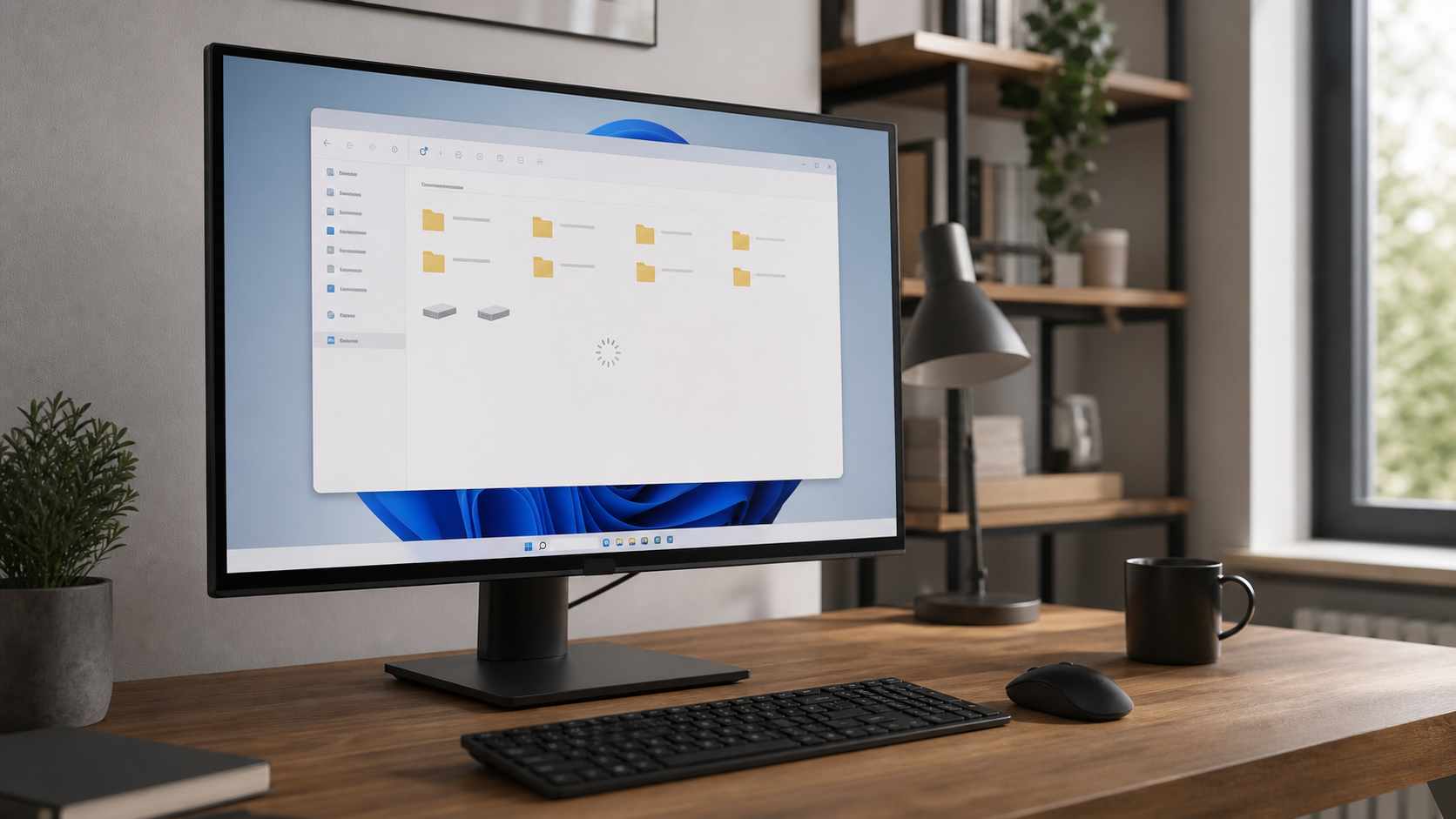
Der Datei-Explorer öffnet Ordner, zeigt Laufwerke an und hilft beim Kopieren, Umbenennen oder Löschen von Dateien. Wenn er unter Windows 11 nicht mehr reagiert, bleiben Fenster weiß, der grüne Ladebalken läuft endlos oder beim Öffnen eines Ordners erscheint nur noch „Keine Rückmeldung“. Das ist lästig, bedeutet aber nicht automatisch, dass deine Dateien beschädigt sind. Mit einer ruhigen Diagnose lässt sich meist erkennen, ob nur ein Explorer-Prozess hängt, ein Laufwerk bremst oder Windows selbst repariert werden muss.
Wenn du nicht weiterkommst oder der PC für Arbeit oder Schule wichtig ist, kannst du direkt ein Ticket erstellen.
Schnelle Diagnose
- Nur ein Fenster hängt: Schließe dieses Fenster und öffne mit Windows-Taste + E ein neues. Funktioniert das, war vermutlich nur der einzelne Vorgang blockiert.
- Desktop und Taskleiste reagieren ebenfalls nicht: Dann hängt wahrscheinlich der Prozess „Windows-Explorer“. Er lässt sich über den Task-Manager neu starten.
- Das Problem tritt nur bei einem Ordner auf: Sehr große Bildordner, beschädigte Vorschaudateien oder eine nicht erreichbare Netzwerkadresse können die Ursache sein.
- Das Problem beginnt nach dem Anschließen eines Geräts: Trenne externe Festplatte, USB-Stick oder Kartenleser testweise sicher vom PC.
- Klickende Geräusche oder häufige Lesefehler: Sichere wichtige Daten sofort. Das kann auf einen Defekt des Laufwerks hindeuten.
 KI
KI
Häufige Ursachen
Meist ist nicht „der ganze Computer“ defekt. Der Explorer ist ein eigener Windows-Prozess und kann sich durch einen einzelnen fehlerhaften Vorgang aufhängen. Typische Auslöser sind eine langsame oder getrennte Netzwerkfreigabe, ein USB-Laufwerk mit Lesefehlern, eine beschädigte Miniaturansicht oder ein Ordner mit sehr vielen Dateien. Auch Erweiterungen anderer Programme können das Kontextmenü oder die Vorschau ausbremsen.
Wenn der Fehler erst seit Kurzem besteht, kommen außerdem ein noch nicht abgeschlossener Systemstart, ein ausstehendes Windows-11-Update oder beschädigte Systemdateien infrage. Wenig freier Speicher und eine stark ausgelastete Festplatte verschärfen das Problem. Bei mechanischen Festplatten können ungewöhnliche Geräusche, wiederkehrende Einfrierer und lange Zugriffszeiten dagegen ein Warnzeichen für einen Hardwarefehler sein.
Schritt-für-Schritt-Lösung
- Warte einen Moment und sichere offene Arbeit. Wenn gerade viele Dateien kopiert oder verschoben werden, gib dem Vorgang einige Minuten. Klicke nicht ständig weiter, denn zusätzliche Befehle können die Warteschlange verlängern. Speichere Dokumente in anderen geöffneten Programmen, bevor du Prozesse neu startest.
- Starte den Windows-Explorer neu. Drücke Strg + Umschalt + Esc, um den Task-Manager zu öffnen. Falls nur eine kleine Ansicht erscheint, wähle „Mehr Details“. Suche in der Prozessliste nach „Windows-Explorer“, markiere den Eintrag und klicke auf „Neu starten“. Taskleiste und Desktop verschwinden eventuell kurz und werden danach neu aufgebaut. Deine persönlichen Dateien werden dabei nicht gelöscht.
- Starte den PC kontrolliert neu. Reagiert der Task-Manager nicht oder tritt der Fehler sofort erneut auf, öffne mit Strg + Alt + Entf den Sicherheitsbildschirm und wähle unten rechts „Neu starten“. Nutze den Netzschalter nur dann für ein erzwungenes Ausschalten, wenn der Computer über längere Zeit überhaupt nicht mehr reagiert. Während eines Updates oder einer laufenden Laufwerksprüfung darf die Stromversorgung nicht unterbrochen werden.
- Trenne mögliche Störquellen. Entferne nach dem Herunterfahren nicht benötigte USB-Speicher, Kartenleser und externe Festplatten. Starte den PC anschließend ohne diese Geräte. Öffnet der Explorer jetzt normal, schließe die Geräte einzeln wieder an. So findest du heraus, welches Laufwerk den Zugriff blockiert. Ziehe ein Laufwerk nicht während eines Kopiervorgangs ab.
- Prüfe Netzlaufwerke und Schnellzugriff. Ein nicht erreichbarer Firmenserver, ein ausgeschaltetes NAS oder ein alter Eintrag im Schnellzugriff kann den Explorer lange warten lassen. Prüfe zunächst, ob die Internet- oder LAN-Verbindung funktioniert. Löst nur ein angehefteter Ordner das Problem aus, klicke mit der rechten Maustaste darauf und entferne ihn aus dem Schnellzugriff. Netzwerkverbindungen solltest du nur trennen, wenn du weißt, wie sie später wieder eingerichtet werden.
- Lösche den Explorer-Verlauf. Drücke Windows-Taste + R, gib control folders ein und bestätige. Im Bereich „Datenschutz“ der Registerkarte „Allgemein“ kannst du den Datei-Explorer-Verlauf löschen. Dadurch verschwinden zuletzt verwendete Einträge, deine Dateien und Ordner bleiben erhalten. Stelle testweise ein, dass der Explorer mit „Dieser PC“ statt mit „Start“ geöffnet wird.
- Schalte die Vorschau testweise aus. Öffne einen unproblematischen Ordner. Wähle oben „Anzeigen“ und deaktiviere unter „Einblenden“ den Vorschau- und den Detailbereich. Wenn besonders Ordner mit Bildern oder Videos hängen, wechsle vorübergehend zur Listen- oder Detailansicht. Funktioniert der Zugriff danach, war wahrscheinlich die Erstellung einer Vorschau beteiligt.
- Prüfe freien Speicher und Auslastung. Öffne im Task-Manager den Bereich „Leistung“. Eine kurzzeitig hohe Datenträgerauslastung ist normal; dauerhaft 100 Prozent bei kaum sichtbarem Fortschritt verdient eine genauere Prüfung. Unter „Einstellungen > System > Speicher“ siehst du, wie viel Platz frei ist. Lösche nicht wahllos Dateien, sondern entferne zuerst nicht mehr benötigte Downloads oder nutze die integrierten Speicherempfehlungen. Sichere wichtige Daten vorher.
- Installiere ausstehende Updates. Öffne „Einstellungen > Windows Update“, suche nach Updates und starte den PC nach einer erfolgreichen Installation neu. Installiere keine Treiber von fragwürdigen Downloadportalen. Für Geräte-Treiber sind Windows Update und die offizielle Supportseite des Geräte- oder PC-Herstellers die sicheren Quellen.
- Prüfe Windows-Systemdateien. Suche im Startmenü nach „Terminal“, klicke mit der rechten Maustaste darauf und wähle „Als Administrator ausführen“. Gib zuerst sfc /scannow ein. Warte, bis die Prüfung vollständig abgeschlossen ist. Meldet Windows, dass nicht alle Dateien repariert werden konnten, führe danach DISM /Online /Cleanup-Image /RestoreHealth aus und wiederhole anschließend sfc /scannow. Diese Prüfungen können länger dauern und dürfen nicht abgebrochen werden.
- Grenze kürzlich installierte Programme ein. Begann das Problem direkt nach der Installation eines Packprogramms, Cloud-Dienstes, Virenscanners oder Dateimanagers, prüfe zunächst, ob dafür ein Update verfügbar ist. Deinstalliere nur Programme, deren Zweck du kennst und für die du Installationsdaten oder Zugangsdaten besitzt. Erweiterungen des Explorer-Kontextmenüs sind eine häufige, aber ohne Fachwissen schwer eindeutig zu bestimmende Ursache.
Was du besser nicht tun solltest
Verwende keine „Registry Cleaner“, automatischen Treiber-Updater oder dubiosen Reparaturprogramme. Solche Werkzeuge lösen einen hängenden Explorer selten zuverlässig und können zusätzliche Fehler verursachen. Lösche auch keine unbekannten Dateien aus Windows- oder Programmordnern. Ein erzwungenes Ausschalten sollte die letzte Möglichkeit bleiben, besonders wenn Daten geschrieben oder Updates verarbeitet werden.
Formatiere ein auffälliges Laufwerk nicht vorschnell. Wenn Dateien fehlen, das Laufwerk Geräusche macht oder Windows zur Initialisierung auffordert, können weitere Schreibzugriffe die Datenrettung erschweren. In diesem Fall ist es sinnvoller, den PC beziehungsweise das Laufwerk nicht weiter zu belasten.
Wann professionelle Hilfe sinnvoll ist
Hilfe ist ratsam, wenn der Explorer nach jedem Neustart sofort wieder hängt, mehrere Programme gleichzeitig einfrieren oder die Systemdateiprüfung Fehler nicht reparieren kann. Dringend ist die Lage bei klickenden oder schleifenden Laufwerksgeräuschen, plötzlich verschwundenen Ordnern, wiederkehrenden Lesefehlern oder einer Aufforderung, ein bisher funktionierendes Laufwerk zu formatieren. Dann sollten zuerst die Daten geschützt und anschließend Hardware und Dateisystem geprüft werden.
Notiere, seit wann das Problem besteht, bei welchem Ordner es auftritt und welche Schritte du bereits ausprobiert hast. Ein Foto einer Fehlermeldung und die Angabe, ob externe oder Netzwerk-Laufwerke beteiligt sind, helfen bei der Diagnose.
FAQ
Werden beim Neustart des Windows-Explorers Dateien gelöscht?
Nein. Der Explorer-Prozess stellt Desktop, Taskleiste und Ordnerfenster dar. Sein Neustart löscht keine persönlichen Dateien. Ein gerade laufender Kopier- oder Verschiebevorgang kann jedoch abgebrochen werden und sollte anschließend kontrolliert werden.
Warum hängt der Explorer nur in einem bestimmten Ordner?
Oft bremst eine beschädigte Datei-Vorschau, eine sehr große Zahl von Dateien oder eine Verknüpfung zu einem nicht erreichbaren Speicherort. Deaktiviere die Vorschau und prüfe, ob externe oder Netzwerk-Laufwerke beteiligt sind.
Was bedeutet „Keine Rückmeldung“?
Windows erhält vorübergehend keine Antwort vom Programm. Das kann bei hoher Auslastung kurzzeitig normal sein. Bleibt die Meldung über mehrere Minuten bestehen oder kehrt sie regelmäßig zurück, solltest du die Ursache mit den beschriebenen Schritten eingrenzen.
Kann zu wenig Speicherplatz den Datei-Explorer ausbremsen?
Ja. Windows benötigt freien Platz für temporäre Dateien, Updates und Auslagerung. Sehr wenig freier Speicher kann das gesamte System verlangsamen. Räume gezielt auf und sichere wichtige Dateien, statt unbekannte Systemdateien zu löschen.
Wann ist ein Laufwerk wahrscheinlich defekt?
Warnzeichen sind ungewöhnliche Geräusche, stark schwankende Erkennung, häufige Lesefehler, verschwundene Dateien und wiederholtes Einfrieren beim Zugriff auf dasselbe Laufwerk. Sichere erreichbare Daten möglichst ohne unnötige Schreibvorgänge und lasse das Laufwerk fachgerecht prüfen.
Wenn du Unterstützung brauchst, kannst du hier ein Ticket erstellen.
Sie dürfen Kommentare lesen, aber nicht schreiben.


