 KI
KI Laptop-Touchpad funktioniert nicht: Ursachen finden und sicher beheben
Inhaltsverzeichnis
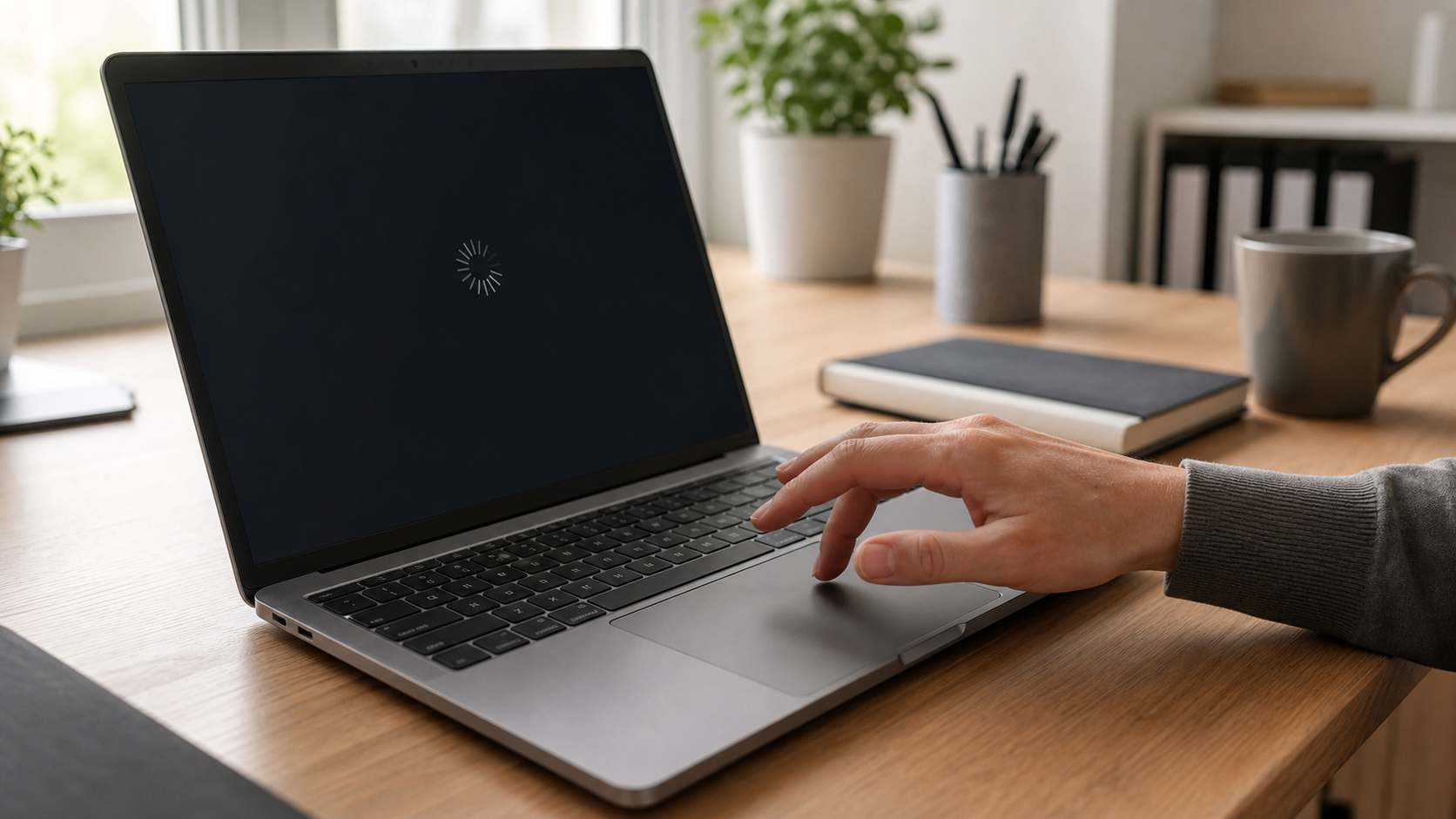
Wenn das Touchpad am Laptop plötzlich nicht mehr reagiert, ist die Bedienung ohne Maus schnell umständlich. Häufig steckt jedoch kein Defekt dahinter: Eine versehentlich gedrückte Funktionstaste, eine deaktivierte Einstellung oder ein hängender Treiber kann bereits genügen. Mit den folgenden Prüfungen findest du die Ursache systematisch, ohne das Gerät unnötig zu öffnen oder wichtige Daten zu gefährden.
Wenn du nicht weiterkommst oder der Laptop für Arbeit oder Schule wichtig ist, kannst du direkt ein Ticket erstellen.
Schnelle Diagnose
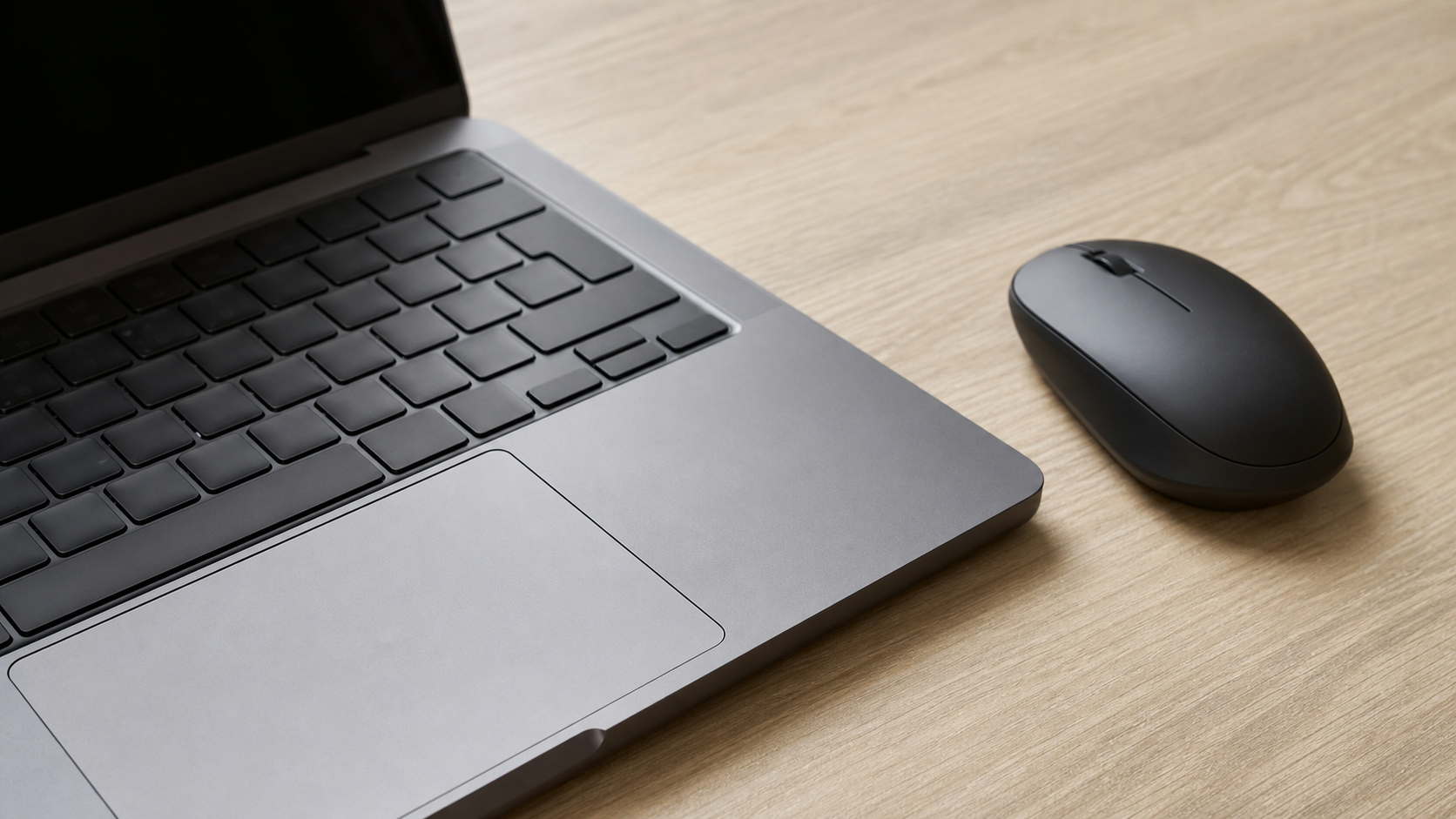
- Externe Maus testen: Schließe eine USB-Maus an oder verbinde eine bereits eingerichtete Funkmaus. So kannst du den Laptop weiter bedienen und erkennst, ob nur das Touchpad betroffen ist.
- Neustart durchführen: Ein vollständiger Neustart beendet festgefahrene Prozesse. Wähle über das Startmenü ausdrücklich „Neu starten“ und nicht nur „Herunterfahren“.
- Touchpad-Taste prüfen: Suche in der oberen Tastenreihe nach einem Touchpad-Symbol. Je nach Laptop schaltet ein Druck auf diese Taste oder die Kombination mit Fn das Touchpad ein und aus.
- Verhalten beobachten: Funktioniert der Zeiger gar nicht, nur zeitweise oder lediglich das Klicken nicht? Diese Unterscheidung hilft später bei der Ursachenfindung.
 KI
KI
Häufige Ursachen
Am häufigsten wurde das Touchpad versehentlich per Tastenkombination ausgeschaltet. Manche Geräte besitzen zusätzlich eine berührungsempfindliche Ecke oder eine kleine Kontrollleuchte im Touchpad. Auch Windows 11 kann das Touchpad automatisch deaktivieren, sobald eine Maus angeschlossen ist.
Nach einem Update oder einem abgebrochenen Start kann außerdem der Eingabegerätetreiber hängen. Seltener sind Schmutz, Feuchtigkeit, ein aufgeblähter Akku oder eine gelöste interne Verbindung verantwortlich. Wenn das Touchpad nur bei angeschlossenem Netzteil springt oder unkontrolliert klickt, kann auch ein ungeeignetes oder defektes Ladegerät Störungen verursachen.
Einzelne Gesten können ausfallen, obwohl die normale Zeigerbewegung funktioniert. Dann liegt die Ursache meist in den Gesteneinstellungen und nicht an der Hardware. Reagiert dagegen auch die integrierte Tastatur nicht, ist eher ein allgemeines Systemproblem oder ein Fehler an der internen Eingabeeinheit zu prüfen.
Schritt-für-Schritt-Lösung
- Touchpad mit der Funktionstaste einschalten.
Schaue auf die Tasten F1 bis F12 nach einem Symbol, das wie ein kleines Rechteck oder Touchpad aussieht. Drücke die Taste einmal. Reagiert nichts, halte Fn gedrückt und betätige dieselbe Taste erneut. Warte anschließend einige Sekunden. Die genaue Taste unterscheidet sich je nach Modell; drücke nicht wahllos mehrere Funktionstasten, weil diese auch WLAN, Bildschirm oder Lautstärke steuern können. - Eine angeschlossene Maus vorübergehend entfernen.
Ziehe USB-Maus und Funkempfänger ab. Schalte eine Bluetooth-Maus testweise aus. Manche Laptop-Einstellungen deaktivieren das Touchpad bei einer externen Maus. Prüfe danach, ob sich der Zeiger wieder bewegt. Für die weiteren Schritte kannst du die Maus wieder anschließen. - Touchpad in Windows 11 aktivieren.
Öffne Start > Einstellungen > Bluetooth und Geräte > Touchpad. Der Hauptschalter muss eingeschaltet sein. Öffne bei Bedarf den Bereich für weitere Einstellungen und aktiviere die Option, das Touchpad bei angeschlossener Maus eingeschaltet zu lassen. Wenn nur Scrollen oder Mehrfingergesten fehlen, kontrolliere die Bereiche für Gesten und setze deren Belegung auf sinnvolle Standardwerte. - Laptop vollständig neu starten.
Speichere geöffnete Dokumente und wähle Start > Ein/Aus > Neu starten. Ein Neustart lädt den Touchpad-Treiber neu. Bleibt der Zeiger bereits am Anmeldebildschirm stehen, kannst du mit der Tastatur navigieren: Mit Tab wechselst du zwischen Schaltflächen, mit den Pfeiltasten triffst du eine Auswahl und mit Enter bestätigst du sie. - Geräte-Manager kontrollieren.
Klicke mit der rechten Maustaste auf Start und öffne den Geräte-Manager. Suche unter Mäuse und andere Zeigegeräte sowie unter Eingabegeräte (Human Interface Devices) nach einem Touchpad-, HID- oder Präzisionstouchpad-Eintrag. Ein kleiner Pfeil nach unten bedeutet, dass das Gerät deaktiviert ist; über das Kontextmenü kannst du es aktivieren. Ein gelbes Warnsymbol weist auf ein Treiberproblem hin. Notiere eine angezeigte Fehlermeldung, bevor du etwas änderst. - Nach Hardwareänderungen suchen.
Wähle im Geräte-Manager oben Aktion > Nach geänderter Hardware suchen. Dadurch kann Windows ein nicht geladenes Eingabegerät erneut erkennen. Erscheint das Touchpad danach wieder, starte den Laptop noch einmal neu. - Treiber sicher aktualisieren.
Öffne Einstellungen > Windows Update und installiere verfügbare reguläre Updates. Prüfe anschließend unter den erweiterten Optionen, ob ein passender optionaler Treiber angeboten wird. Verwende alternativ ausschließlich die Support-Seite des Laptop-Herstellers und dort die exakte Modellbezeichnung. Lade keine angeblichen Treiber-Reparaturprogramme von Werbeseiten herunter. - Energiezustand zurücksetzen.
Fahre den Laptop herunter, trenne Netzteil und alle USB-Geräte und warte etwa eine Minute. Halte bei ausgeschaltetem Gerät den Ein/Aus-Schalter ungefähr 15 Sekunden gedrückt. Schließe anschließend nur das originale oder nachweislich passende Netzteil an und starte den Laptop. Dieser einfache Strom-Reset kann einen festgefahrenen Controller zurücksetzen. Öffne das Gerät dafür nicht und entferne keinen fest verbauten Akku. - Oberfläche vorsichtig reinigen.
Schalte den Laptop aus. Wische das Touchpad mit einem weichen, nur leicht angefeuchteten Mikrofasertuch ab und trockne es sofort. Flüssigkeit darf nicht in die Ränder laufen. Creme, Feuchtigkeit und starke Verschmutzung können die kapazitive Erkennung beeinträchtigen. Teste das Touchpad mit sauberen, trockenen Fingern.
Wenn nur Klicken oder Gesten nicht funktionieren
Bewegt sich der Zeiger, aber ein Tipp wird nicht als Klick erkannt, öffne erneut die Touchpad-Einstellungen. Prüfe dort die Empfindlichkeit sowie die Optionen für Tippen und Rechtsklick. Bei einem mechanisch klickenden Touchpad sollte die Fläche gleichmäßig sitzen und sich ohne ungewöhnlichen Widerstand drücken lassen.
Für Scrollen mit zwei Fingern, Zoomen oder Gesten mit drei Fingern müssen die jeweiligen Funktionen aktiviert sein. Setze die Touchpad-Einstellungen gegebenenfalls auf Standard zurück. Ändere immer nur eine Einstellung und teste anschließend. So bleibt nachvollziehbar, welche Maßnahme geholfen hat.
Was du besser nicht tun solltest
- Öffne den Laptop nicht, solange Garantie besteht oder du keine Erfahrung mit empfindlichen Flachbandkabeln und Akkus hast.
- Deinstalliere nicht wahllos alle Einträge unter „Mäuse“ oder „Eingabegeräte“. Externe Maus und Tastatur könnten danach vorübergehend ebenfalls ausfallen.
- Installiere keine automatischen Treiber-Updater aus unbekannter Quelle. Sie können unpassende Software, Werbung oder Schadprogramme mitbringen.
- Gieße niemals Reiniger direkt auf das Touchpad und verwende keine aggressiven Lösungsmittel.
- Drücke ein schwergängiges oder angehobenes Touchpad nicht mit Kraft herunter. Dahinter kann sich ein aufgeblähter Akku befinden.
Warnzeichen für einen Hardwarefehler
Professionelle Prüfung ist sinnvoll, wenn das Touchpad nach einem Sturz oder Flüssigkeitskontakt ausgefallen ist, die Oberfläche sichtbar hochsteht oder sich das Gehäuse wölbt. Ein aufgeblähter Akku kann von innen gegen das Touchpad drücken. Schalte den Laptop in diesem Fall aus, trenne das Netzteil und benutze ihn nicht weiter. Der Akku sollte von einer Fachkraft geprüft und ersetzt werden.
Auch unkontrollierte Zeigersprünge, selbstständige Klicks oder ein Ausfall, der sich durch leichten Druck auf das Gehäuse verändert, sprechen für ein Kabel- oder Bauteilproblem. Wenn das Touchpad weder in Windows noch in einer eventuell vorhandenen herstellereigenen Diagnose erkannt wird, ist eine Reparatur meist zuverlässiger als weitere Softwareversuche.
Wann professionelle Hilfe sinnvoll ist
Hole dir Unterstützung, wenn das Touchpad im Geräte-Manager vollständig fehlt, regelmäßig wieder ausfällt oder gleichzeitig Tastatur, USB-Anschlüsse oder Akku auffällig sind. Das gilt besonders nach Flüssigkeit, Sturz, Gehäuseverformung oder einem Reparaturversuch. Teile bei der Anfrage die genaue Modellbezeichnung, den Zeitpunkt des Ausfalls und bereits geprüfte Schritte mit. Ein Foto vom Geräte-Manager oder von einer Warnmeldung kann die Diagnose beschleunigen.
Vor einer Reparatur solltest du wichtige persönliche Dateien sichern, soweit das Gerät noch bedienbar ist. Eine externe Maus ist eine gute Übergangslösung, ersetzt aber keine Prüfung, wenn sich das Gehäuse verändert oder Eingaben selbstständig ausgelöst werden.
FAQ
Wie schalte ich das Touchpad ohne Maus wieder ein?
Nutze zunächst die Touchpad-Taste in der oberen Tastenreihe, gegebenenfalls zusammen mit Fn. Alternativ öffnest du mit der Windows-Taste die Suche, tippst „Touchpad-Einstellungen“, bestätigst mit Enter und navigierst mit Tab und Leertaste zum Schalter.
Warum geht das Touchpad nach dem Anschließen einer Maus nicht mehr?
Bei manchen Laptops ist eingestellt, dass das Touchpad bei einer externen Maus deaktiviert wird. Entferne die Maus testweise und aktiviere in den Touchpad-Einstellungen die Nutzung trotz angeschlossener Maus.
Soll ich den Touchpad-Treiber deinstallieren?
Nicht als ersten Schritt. Prüfe zuerst Aktivierung, Neustart, Updates und Warnsymbole. Eine Deinstallation kann die Bedienung erschweren und sollte nur erfolgen, wenn ein passender Treiber des Herstellers verfügbar ist oder eine Fachkraft dazu rät.
Kann ein defekter Akku das Touchpad beeinflussen?
Ja. Ein aufgeblähter Akku kann von unten gegen das Touchpad drücken. Hinweise sind eine angehobene Fläche, ein Spalt im Gehäuse oder ungewöhnlich schweres Klicken. Schalte das Gerät dann aus und lasse es prüfen.
Warum springt der Mauszeiger beim Tippen?
Oft berührt der Handballen das Touchpad oder die Empfindlichkeit ist zu hoch. Passe die Empfindlichkeit schrittweise an. Tritt das Problem auch ohne Berührung auf, teste den Laptop ohne Netzteil und lasse Ladegerät sowie Touchpad prüfen.
Wenn du Unterstützung bei Diagnose oder Reparatur brauchst, kannst du hier ein Ticket erstellen.
Sie dürfen Kommentare lesen, aber nicht schreiben.


