 KI
KI Virusverdacht am PC: Anzeichen erkennen und sicher reagieren
Inhaltsverzeichnis
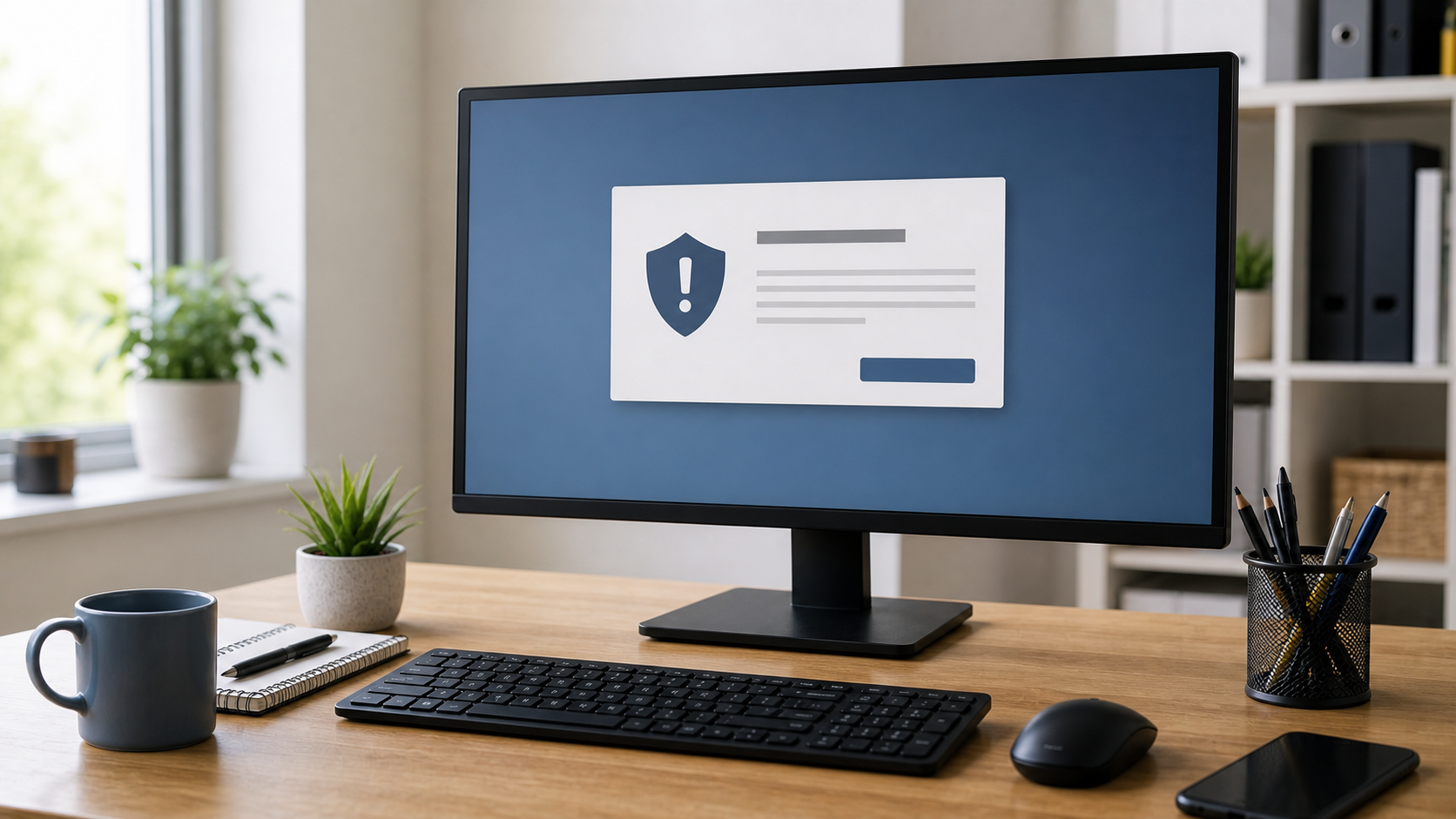
Ein Virusverdacht am PC fühlt sich schnell bedrohlich an: plötzlich öffnen sich Fenster, der Browser zeigt merkwürdige Werbung, Programme reagieren langsam oder jemand hat am Telefon behauptet, dein Computer sei infiziert. Gerade Einsteiger stehen dann vor der Frage, ob sie sofort alles löschen, irgendein Reinigungsprogramm installieren oder lieber gar nichts mehr anfassen sollen. Die wichtigste Regel lautet: ruhig bleiben, keine hektischen Klicks und zuerst sichern, was sich sicher sichern lässt.
Dieser Ratgeber hilft dir, typische Anzeichen einzuordnen, sichere Sofortmaßnahmen durchzuführen und gefährliche Fehler zu vermeiden. Er richtet sich an normale PC- und Laptop-Nutzer in Deutschland, die keine Fachbegriffe auswendig kennen müssen. Wenn dein Gerät noch bedienbar ist, kannst du die Schritte der Reihe nach abarbeiten. Wenn du gerade mitten in einem Betrugsversuch steckst, Bankdaten eingegeben hast oder der PC für Arbeit, Schule oder wichtige Dokumente gebraucht wird, solltest du schneller externe Hilfe einplanen.
Wenn du nicht weiterkommst oder der PC für Arbeit/Schule wichtig ist, kannst du direkt ein Ticket erstellen.
Schnelle Diagnose
- Gab es kurz vor dem Problem einen Download, eine E-Mail-Anlage, einen angeblichen Support-Anruf oder eine auffällige Webseite?
- Öffnen sich Pop-ups, Weiterleitungen oder Warnmeldungen im Browser, obwohl du nichts angeklickt hast?
- Läuft der PC ungewöhnlich langsam, wird laut oder zeigt Programme, die du nicht kennst?
- Wurden Passwörter, Zahlungsdaten oder Fernzugriffsdaten eingegeben?
- Sind wichtige Dateien verschwunden, umbenannt oder nicht mehr zu öffnen?
Je mehr Punkte zutreffen, desto vorsichtiger solltest du vorgehen. Ein einzelnes langsames Programm bedeutet noch keinen Virus. Mehrere neue Auffälligkeiten nach einem Download oder Kontakt mit einem angeblichen Support-Mitarbeiter sind dagegen ein ernstes Warnsignal.
 KI
KI
Häufige Ursachen
Nicht jedes Sicherheitsproblem ist ein klassischer Virus. Häufig handelt es sich um unerwünschte Browser-Erweiterungen, Werbeprogramme, gefälschte Warnseiten, manipulierte Suchmaschinen oder installierte Fernwartungssoftware. Diese Dinge können sehr störend sein, ohne sofort alle Dateien zu verschlüsseln. Trotzdem solltest du sie ernst nehmen, weil sie Passwörter ausspähen, weitere Programme nachladen oder dich zu riskanten Zahlungen drängen können.
Eine häufige Ursache sind Downloads aus unsicheren Quellen. Dazu gehören vermeintliche Treiber, kostenlose Vollversionen, Aktivierungsprogramme, Videoplayer, PDF-Tools oder Spiele-Mods von unbekannten Seiten. Auch E-Mail-Anhänge können gefährlich sein, besonders wenn sie angebliche Rechnungen, Paketmeldungen oder Mahnungen enthalten. Betrugsseiten arbeiten außerdem mit Zeitdruck: „Ihr PC ist infiziert“, „Konto gesperrt“, „sofort anrufen“ oder „Sicherheitsprüfung erforderlich“.
Manchmal steckt auch kein Schadprogramm dahinter, sondern ein kaputter Browser-Cache, eine fehlerhafte Erweiterung, volle Festplatte oder ein Programm, das dauerhaft im Hintergrund arbeitet. Der Unterschied ist wichtig: Bei einem normalen Leistungsproblem brauchst du keine Passwörter ändern. Bei einem echten Betrugsverdacht schon.
Schritt-für-Schritt-Lösung
- Internetverbindung trennen, wenn du Betrug oder Fernzugriff vermutest. Ziehe bei einem Desktop-PC das Netzwerkkabel ab oder schalte WLAN am Router oder Gerät aus. Das ist besonders wichtig, wenn jemand angeblich vom Support auf deinem PC war, wenn Fernwartungsprogramme geöffnet sind oder wenn du Zahlungsdaten eingegeben hast.
- Nicht weiter klicken und keine unbekannten Programme installieren. Viele gefälschte Warnmeldungen fordern dich auf, ein angebliches Reinigungsprogramm zu laden. Genau das kann das Problem verschlimmern. Schließe Browserfenster nur normal. Wenn sich ein Fenster nicht schließen lässt, beende den Browser über den Task-Manager.
- Notiere, was passiert ist. Schreibe auf, welche Webseite, E-Mail, Telefonnummer, Datei oder Meldung beteiligt war. Notiere auch, ob du Passwörter, Bankdaten, Ausweiskopien oder Fernzugriff freigegeben hast. Diese Informationen helfen später bei der Einschätzung.
- Starte den PC einmal neu, aber nicht mehrfach hektisch. Ein Neustart kann hängende Browserfenster und temporäre Prozesse beenden. Wenn danach sofort wieder dieselben Warnungen erscheinen oder der PC kaum bedienbar ist, arbeite nicht blind weiter.
- Prüfe installierte Programme und Browser-Erweiterungen. Entferne nichts, was du nicht sicher zuordnen kannst, wenn wichtige Arbeitssoftware betroffen sein könnte. Achte besonders auf Programme, die zeitlich zum Problem passen, unbekannte Suchleisten, Fernwartungssoftware oder Erweiterungen, die Suchmaschine und Startseite geändert haben.
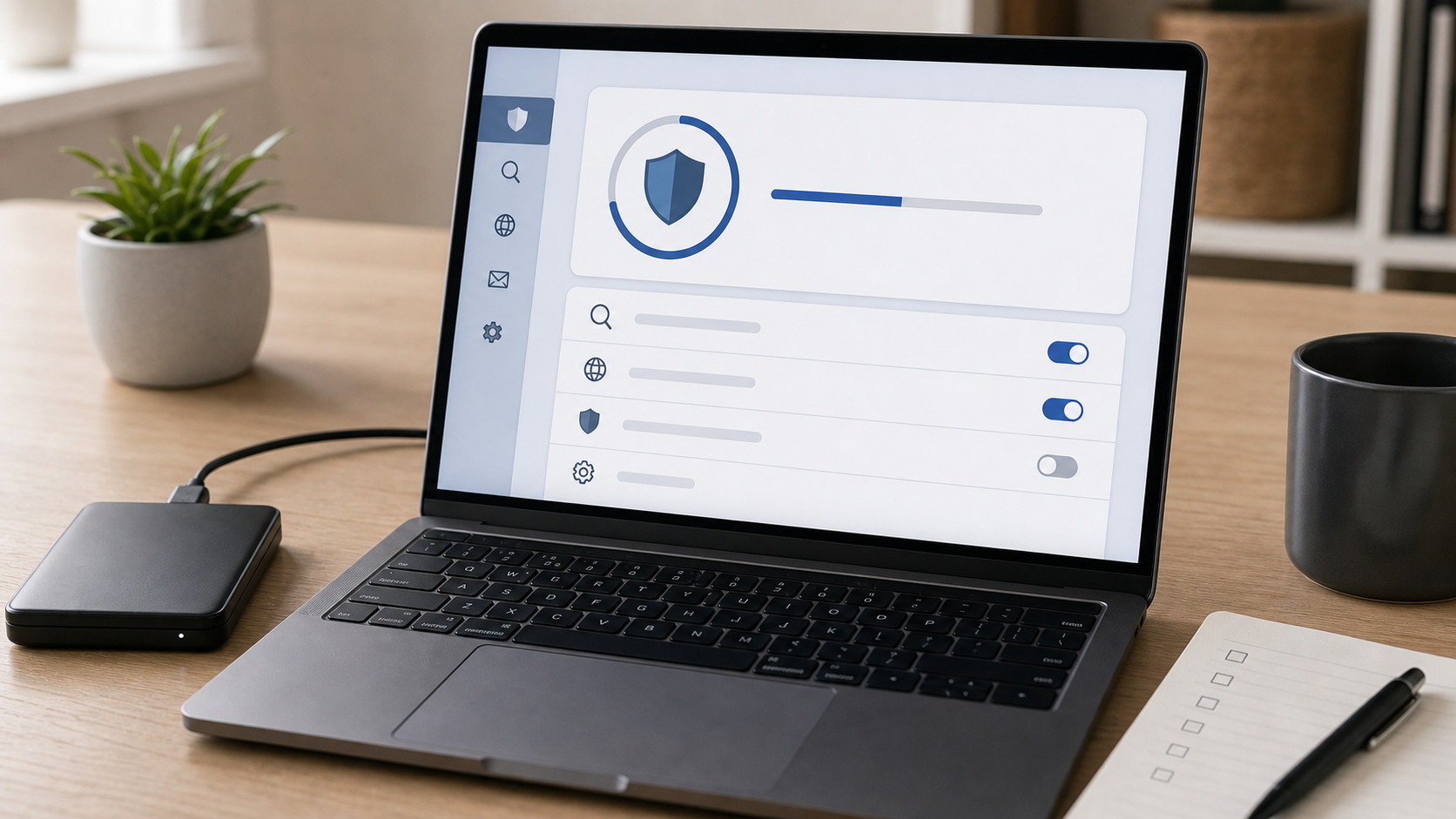
- Führe eine vollständige Sicherheitsprüfung durch. Nutze die vorhandene Sicherheitsfunktion deines Systems oder eine bereits installierte, seriöse Schutzlösung. Aktualisiere sie vorher, wenn die Internetverbindung dafür sicher wiederhergestellt werden kann. Bei starkem Betrugsverdacht oder Fernzugriff ist es oft besser, die Prüfung erst nach Rücksprache mit Hilfe durchzuführen.
- Sichere wichtige Dateien vorsichtig. Wenn der PC noch stabil läuft, kopiere wichtige Dokumente, Fotos und Arbeitsdateien auf ein externes Laufwerk. Kopiere keine unbekannten Programme, Installer oder verdächtigen Archive. Öffne die Sicherung später nicht unüberlegt auf einem anderen Gerät.
- Ändere Passwörter von einem sauberen Gerät aus. Wenn du Zugangsdaten eingegeben hast oder Fernzugriff möglich war, ändere E-Mail-, Banking-, Shop- und Cloud-Passwörter nicht auf dem möglicherweise betroffenen PC. Nutze dafür ein anderes, vertrauenswürdiges Gerät und aktiviere, wenn möglich, Zwei-Faktor-Anmeldung.
- Kontrolliere Zahlungs- und Onlinekonten. Prüfe Konto- und Kreditkartenumsätze, Bestellungen, neue Login-Benachrichtigungen und Weiterleitungsregeln im E-Mail-Konto. Bei auffälligen Abbuchungen oder Datenweitergabe kontaktiere sofort Bank, Zahlungsdienst oder Anbieter.
- Entscheide, ob Bereinigung reicht oder eine Neuinstallation nötig ist. Bei einfacher Browser-Werbung kann eine gezielte Bereinigung reichen. Bei Fernzugriff, Datenabfluss, Ransomware, unbekannten Administrator-Konten oder manipulierten Sicherheitseinstellungen ist eine fachlich saubere Wiederherstellung oft sinnvoller als langes Herumprobieren.
Sichere Selbsthilfe
Für Einsteiger ist die beste Selbsthilfe eine klare Grenze: Du darfst einfache, nachvollziehbare Schritte machen, solltest aber keine riskanten Tools aus Foren laden, keine Registry-Anleitungen abtippen und keine Systemordner löschen. Prüfe zuerst Browser, Autostart, zuletzt installierte Programme und die Sicherheitsübersicht. Halte dich an Funktionen, die dein System bereits mitbringt oder die du vorher schon bewusst installiert hattest.
Wenn der Verdacht vor allem den Browser betrifft, lösche Browserdaten, prüfe Erweiterungen und setze Startseite sowie Standardsuchmaschine zurück. Entferne Erweiterungen, die du nicht bewusst installiert hast. Wenn du unsicher bist, mache vorher Bildschirmfotos der Liste, damit später nachvollziehbar bleibt, was vorhanden war.
Wenn du eine externe Festplatte zur Sicherung nutzt, lasse sie nicht dauerhaft angeschlossen. Gerade bei Schadsoftware, die Dateien verändert oder verschlüsselt, ist ein dauerhaft verbundenes Backup gefährdet. Nach dem Kopieren wichtiger Dateien solltest du das Laufwerk wieder trennen.
Was du besser nicht tun solltest
Installiere nicht mehrere Virenscanner gleichzeitig. Das macht den PC oft langsamer und kann zu Fehlalarmen oder Konflikten führen. Lade keine „Cleaner“, „Booster“ oder angeblichen Spezial-Entferner von unbekannten Webseiten. Solche Tools versprechen schnelle Rettung, schaffen aber häufig neue Probleme.
Zahle kein Geld an Erpresser und rufe keine Telefonnummer aus einer Warnmeldung an. Seriöse Anbieter sperren deinen Computer nicht über eine Browserseite und verlangen nicht, dass du Gutscheinkarten kaufst oder Fernzugriff freigibst. Gib auch niemandem einen Einmalcode, eine TAN oder einen Zugang zu deinem Online-Banking.
Lösche nicht wahllos Dateien, nur weil sie unbekannt aussehen. Viele Systemdateien haben technische Namen. Wer an der falschen Stelle löscht, kann den PC unstartbar machen oder wichtige Daten verlieren. Wenn Dateien bereits verschlüsselt oder verschwunden sind, solltest du vor Bereinigungsversuchen eine Bestandsaufnahme machen.
Warnzeichen
Professionelle Hilfe ist besonders dringend, wenn Dateien plötzlich andere Endungen haben, Lösegeldforderungen erscheinen, der PC von jemand anderem fernbedient wurde, Sicherheitsfunktionen deaktiviert sind oder neue Benutzerkonten auftauchen. Auch wenn E-Mail-Konten Nachrichten versenden, die du nicht geschrieben hast, solltest du schnell handeln.
Weitere Warnzeichen sind ungewöhnliche Bankumsätze, Bestellbestätigungen, Passwortänderungen, Login-Mails aus fremden Ländern oder Kontakte, die verdächtige Nachrichten von dir erhalten. In solchen Fällen geht es nicht mehr nur um den PC, sondern auch um Konten, Identität und Zahlungsdaten.
Wann professionelle Hilfe sinnvoll ist
Hilfe lohnt sich, wenn der PC geschäftlich oder für Schule und Studium wichtig ist, wenn du keine aktuelle Datensicherung hast oder wenn du nicht sicher weißt, welche Schritte schon passiert sind. Eine gute Diagnose klärt zuerst, ob es um Browser-Werbung, ein unerwünschtes Programm, Kontomissbrauch, Fernzugriff oder echte Schadsoftware geht. Danach lässt sich entscheiden, ob Bereinigung, Passwortwechsel, Datenrettung, Backup-Prüfung oder Neuaufsetzen der bessere Weg ist.
Besonders wichtig ist eine saubere Reihenfolge. Wer zuerst alles löscht, verliert vielleicht Beweise oder wichtige Hinweise. Wer zu lange wartet, riskiert weitere Schäden. Wenn du unsicher bist, sammle kurz die wichtigsten Informationen und lass den Fall prüfen.
FAQ
Ist mein PC sicher, wenn ein Virenscan nichts findet?
Ein unauffälliger Scan ist ein gutes Zeichen, aber keine absolute Garantie. Bei Browser-Betrug, gestohlenen Passwörtern oder Fernzugriff kann das eigentliche Problem außerhalb des Virenscanners liegen.
Soll ich den PC sofort vom Strom trennen?
Nur in Ausnahmefällen. Wenn gerade Dateien sichtbar verschlüsselt werden oder jemand aktiv fernsteuert, kann Ausschalten sinnvoll sein. In vielen Fällen reicht es zuerst, die Internetverbindung zu trennen und keine weiteren Eingaben zu machen.
Muss ich alle Passwörter ändern?
Wenn du nur eine harmlose Werbeseite gesehen hast, meist nicht. Wenn du Daten eingegeben, eine Datei ausgeführt oder Fernzugriff erlaubt hast, solltest du wichtige Passwörter von einem sauberen Gerät aus ändern.
Kann ich verdächtige Dateien einfach löschen?
Bei klar erkennbaren Downloads kann das sinnvoll sein. Lösche aber keine Systemdateien und keine Dateien, deren Bedeutung du nicht kennst. Im Zweifel ist eine Prüfung sicherer als blindes Entfernen.
Was mache ich nach einem falschen Support-Anruf?
Trenne die Internetverbindung, deinstalliere Fernwartungssoftware nicht überstürzt, notiere Telefonnummer und Ablauf, ändere Passwörter von einem anderen Gerät aus und informiere Bank oder Anbieter, falls Zahlungsdaten betroffen sind.
Sind kostenlose Schutzprogramme ausreichend?
Für viele Privatanwender reicht eine seriöse Grundabsicherung plus vorsichtiges Verhalten. Wichtiger als viele Zusatztools sind Updates, sichere Passwörter, Backups und ein klarer Umgang mit Warnmeldungen.
Wenn du Unterstützung brauchst, kannst du hier ein Ticket erstellen.
Sie dürfen Kommentare lesen, aber nicht schreiben.


