 KI
KI Windows startet nicht: Was du tun kannst, wenn der PC nicht hochfährt
Inhaltsverzeichnis
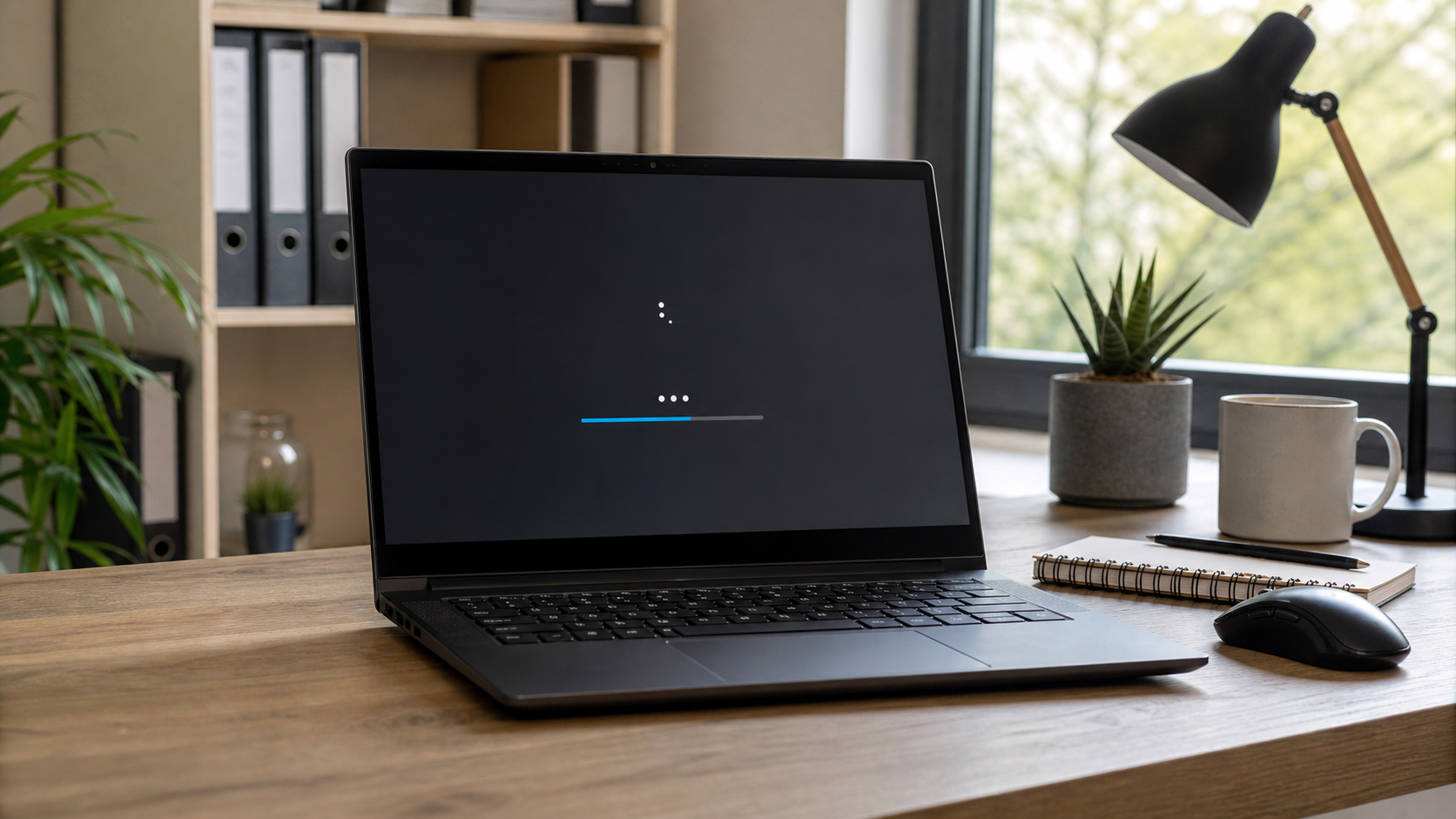
Wenn Windows nicht startet, wirkt der PC schnell unbrauchbar: Der Bildschirm bleibt beim Ladezeichen stehen, der Rechner startet immer wieder neu oder es erscheint nur ein Reparaturmenü. Für Einsteiger ist wichtig: Nicht jeder Startfehler bedeutet sofort Datenverlust oder eine defekte Festplatte. Oft steckt ein Update, ein Treiber, ein angeschlossenes Gerät oder ein beschädigter Startbereich dahinter. Dieser Ratgeber führt dich ruhig durch die sicheren Prüfungen für Windows 10 und Windows 11.
Wenn du nicht weiterkommst, wichtige Daten auf dem Gerät liegen oder der PC für Arbeit, Schule oder Selbstständigkeit gebraucht wird, kannst du direkt ein Ticket erstellen. Beschreibe dabei möglichst genau, was beim Einschalten passiert und ob vorher ein Update, Absturz oder Stromausfall aufgetreten ist.
Schnelle Diagnose
- Bleibt der Bildschirm komplett schwarz oder siehst du ein Windows-Logo, einen Ladekreis oder eine Fehlermeldung?
- Startet der PC immer wieder neu, ohne bis zum Anmeldebildschirm zu kommen?
- Wurde kurz vorher ein Windows-Update, Treiber-Update oder neues Programm installiert?
- Sind USB-Sticks, externe Festplatten, Drucker, Dockingstationen oder Speicherkarten angeschlossen?
- Hörst du ungewöhnliche Geräusche von Festplatte, Lüfter oder Netzteil?
- Geht es um einen Desktop-PC, einen Laptop am Netzteil oder einen Laptop nur im Akkubetrieb?
 KI
KI
Häufige Ursachen
Ein Windows-PC kann aus vielen Gründen nicht hochfahren. Häufig ist das System selbst noch vorhanden, aber der Startvorgang wird unterbrochen. Das passiert zum Beispiel nach einem fehlerhaften Update, nach einem Stromausfall während der Installation oder nach einem Treiber, der beim Start geladen wird und Probleme macht.
Auch angeschlossene Geräte können den Start blockieren. Ein USB-Stick, eine externe Festplatte oder eine Speicherkarte kann dafür sorgen, dass der PC von einem falschen Datenträger starten möchte. Bei Desktop-PCs kommen außerdem lockere Kabel, ein Problem mit dem Monitor oder ein schwächelndes Netzteil infrage. Wenn zwar der PC läuft, aber kein Bild erscheint, passt auch der Ratgeber Bildschirm bleibt schwarz, aber der PC läuft.
Eine weitere Ursache sind beschädigte Systemdateien oder Fehler im Startbereich. Windows erkennt das manchmal selbst und öffnet die automatische Reparatur. Das ist kein Grund zur Panik, aber du solltest strukturiert vorgehen und keine riskanten Experimente starten. Besonders vorsichtig solltest du sein, wenn sehr wichtige Fotos, Dokumente oder Firmendaten nur auf diesem PC liegen.
Schritt-für-Schritt-Lösung
- Einmal vollständig ausschalten. Halte den Einschaltknopf etwa zehn Sekunden gedrückt, bis der PC wirklich aus ist. Warte eine halbe Minute und starte erneut. Bei Laptops stecke zusätzlich das Netzteil ein. Dieser Schritt hilft, wenn Windows nur in einem hängenden Zwischenzustand steckt.
- Alle unnötigen Geräte entfernen. Ziehe USB-Sticks, externe Festplatten, Drucker, Kartenleser, Controller und Dockingstationen ab. Lass nur Strom, Bildschirm, Tastatur und Maus angeschlossen. Starte danach erneut. Wenn Windows jetzt startet, war wahrscheinlich ein externes Gerät oder die Startreihenfolge beteiligt.
- Auf Meldungen achten. Notiere den genauen Wortlaut einer Fehlermeldung oder mache ein Foto mit dem Handy. Wichtig sind Hinweise wie „Automatische Reparatur“, „Ihr PC wurde nicht korrekt gestartet“, „No bootable device“ oder „Preparing Automatic Repair“. Der genaue Text entscheidet darüber, ob eher Windows, der Datenträger oder die Hardware betroffen ist.
- Automatische Reparatur versuchen. Wenn Windows die Reparaturumgebung anbietet, wähle „Problembehandlung“, dann „Erweiterte Optionen“ und „Starthilfe“. Diese Funktion prüft typische Startprobleme und ist für Einsteiger ein sinnvoller erster Reparaturversuch. Unterbrich den Vorgang nicht, solange der PC sichtbar arbeitet.
- Abgesicherten Modus testen. In den erweiterten Optionen findest du je nach Windows-Version „Starteinstellungen“. Nach einem Neustart kannst du den abgesicherten Modus wählen. Startet Windows dort, liegt die Ursache oft bei einem Treiber, Autostart-Programm oder einer kürzlich installierten Software.
- Letzte Änderungen rückgängig machen. Wenn der abgesicherte Modus funktioniert, deinstalliere keine großen Mengen auf einmal. Entferne zuerst das zuletzt installierte Programm, einen neuen Treiber oder ein auffälliges Sicherheitsprogramm. Nach einem Windows-Update kann in der Wiederherstellungsumgebung auch „Updates deinstallieren“ helfen.
- Systemwiederherstellung nutzen, falls vorhanden. Die Systemwiederherstellung setzt Windows-Systemdateien und Einstellungen auf einen früheren Punkt zurück. Persönliche Dateien bleiben normalerweise erhalten, trotzdem ist Vorsicht sinnvoll, wenn wichtige Daten nur lokal gespeichert sind. Wähle einen Wiederherstellungspunkt aus der Zeit vor dem Problem.
- Datenträger nicht unnötig belasten. Wenn der PC extrem langsam reagiert, klickende Geräusche macht oder immer wieder Reparaturen abbricht, starte nicht ständig neu. Jeder weitere Versuch kann bei einem beschädigten Laufwerk das Risiko erhöhen. In diesem Fall ist Datensicherung oder professionelle Diagnose wichtiger als weitere Reparaturversuche.
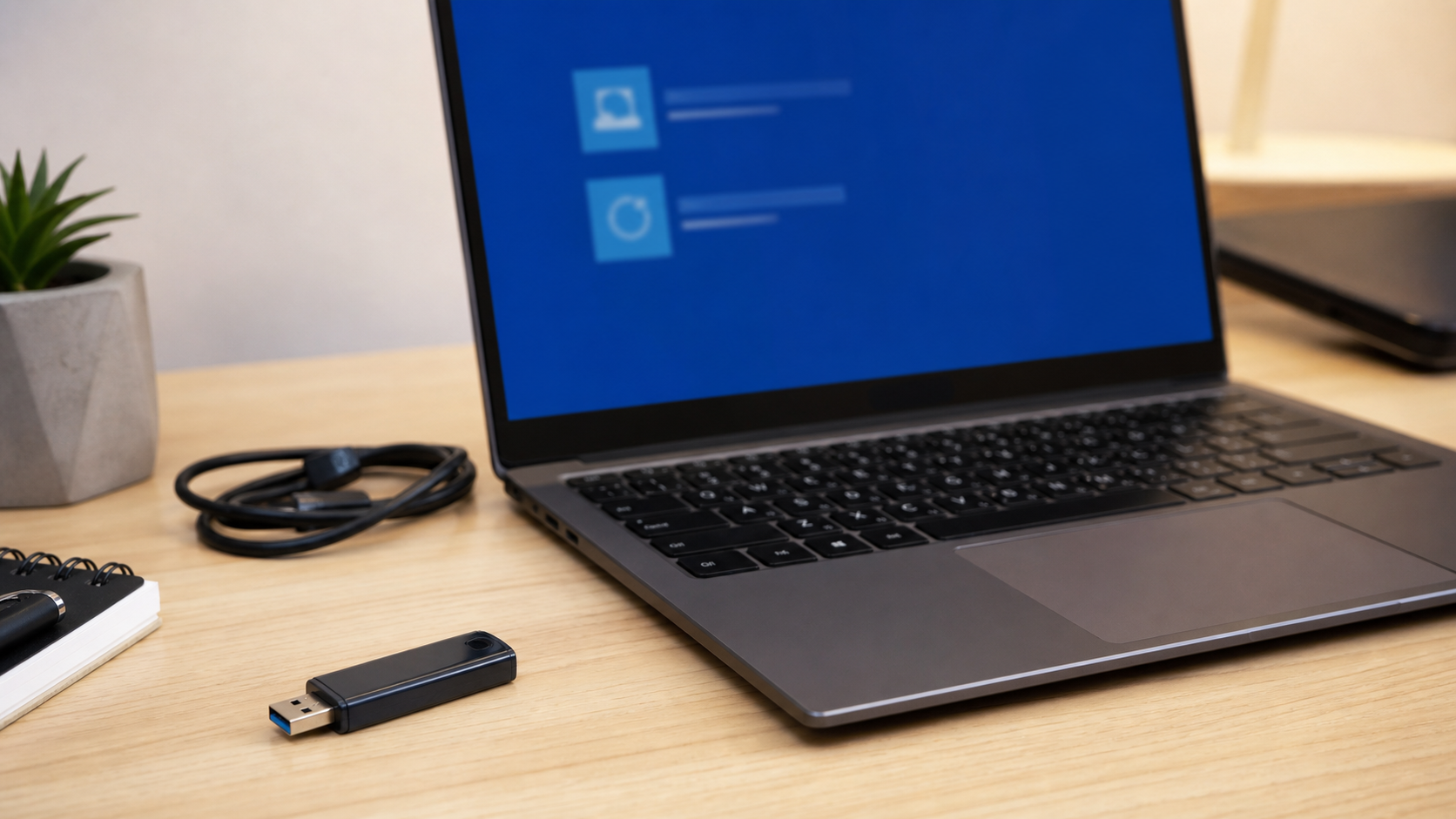
- Windows-Installationsmedium nur gezielt einsetzen. Ein Windows-USB-Stick kann helfen, die Reparaturoptionen zu öffnen, wenn die interne Reparaturumgebung nicht startet. Achte darauf, nicht versehentlich „Jetzt installieren“ mit Löschen oder Formatieren auszuwählen. Für Einsteiger ist hier besondere Sorgfalt nötig.
Was du besser nicht tun solltest
Formatiere die Festplatte nicht, nur weil Windows nicht startet. Eine Neuinstallation kann funktionieren, löscht aber je nach Auswahl Programme und im schlimmsten Fall persönliche Daten. Auch zufällige Befehle aus Foren sind riskant, wenn du nicht weißt, welches Laufwerk betroffen ist. Besonders Befehle, die Partitionen ändern, Datenträger initialisieren oder Laufwerke bereinigen, solltest du ohne sichere Anleitung vermeiden.
Öffne einen Laptop nicht spontan, wenn noch Garantie besteht oder du keine Erfahrung mit Elektronik hast. Bei Desktop-PCs solltest du vor dem Prüfen von Kabeln immer ausschalten und den Netzstecker ziehen. Arbeite nicht im Inneren eines Netzteils. Wenn es verbrannt riecht, Funken gab oder Flüssigkeit im Gerät war, ist der PC kein Selbsthilfe-Fall.
Wann professionelle Hilfe sinnvoll ist
Professionelle Hilfe ist sinnvoll, wenn wichtige Daten auf dem PC liegen, Windows nicht in die Reparaturumgebung startet oder der Fehler nach mehreren sauberen Versuchen unverändert bleibt. Auch wiederholte Bluescreens beim Start, ungewöhnliche Geräusche, ein nicht erkannter Datenträger oder ein Fehler direkt nach einem Stromausfall sprechen für eine genaue Diagnose.
Hilfreich ist, wenn du vorab festhältst: PC-Modell, Windows-Version, letzte Änderung vor dem Fehler, sichtbare Meldung und ob externe Geräte angeschlossen waren. So lässt sich schneller entscheiden, ob zuerst Daten gesichert, Windows repariert oder Hardware geprüft werden sollte. Bei pchilfeapp.de kannst du dafür ein Ticket erstellen und die Beobachtungen direkt mitschicken.
FAQ
Verliere ich meine Daten, wenn Windows nicht startet?
Nicht automatisch. Häufig sind die Daten noch vorhanden, obwohl Windows nicht bis zum Desktop kommt. Kritisch wird es, wenn die Festplatte oder SSD defekt ist oder wenn vorschnell formatiert, neu installiert oder ein falscher Reparaturbefehl verwendet wird.
Wie komme ich in die Windows-Reparaturoptionen?
Oft öffnet Windows die Reparaturumgebung nach mehreren fehlgeschlagenen Starts selbst. Du kannst den PC auch während des Startvorgangs mehrmals ausschalten, bis „Automatische Reparatur“ erscheint. Das sollte aber nicht beliebig oft wiederholt werden. Besser ist ein gezielter Versuch und danach eine klare Entscheidung.
Was bedeutet „Automatische Reparatur konnte Ihren PC nicht reparieren“?
Diese Meldung bedeutet, dass Windows ein Problem erkannt hat, die einfache Starthilfe aber nicht ausreicht. Danach können abgesicherter Modus, Update-Deinstallation, Systemwiederherstellung oder Datensicherung die nächsten sinnvollen Schritte sein.
Sollte ich Windows einfach neu installieren?
Eine Neuinstallation ist manchmal die schnellste Lösung, aber nicht der erste Schritt, wenn Daten oder Programme wichtig sind. Vorher sollte geklärt werden, ob Daten gesichert sind und ob die Hardware gesund ist. Sonst kann das eigentliche Problem wieder auftreten.
Kann ein USB-Stick wirklich verhindern, dass Windows startet?
Ja. Wenn der PC versucht, von einem angeschlossenen USB-Stick oder einer externen Festplatte zu starten, kann der normale Windows-Start ausbleiben. Deshalb ist das Entfernen externer Geräte einer der einfachsten und sichersten ersten Tests.
Wann sollte ich den PC nicht mehr weiter einschalten?
Wenn du klickende Geräusche hörst, Brandgeruch bemerkst, Flüssigkeit im Gerät war oder sehr wichtige Daten nur auf diesem Laufwerk liegen, solltest du weitere Startversuche vermeiden. Dann ist eine Diagnose mit Datensicherung sinnvoller als Ausprobieren.
Wenn du Unterstützung brauchst, kannst du hier ein Ticket erstellen.
Sie dürfen Kommentare lesen, aber nicht schreiben.


